目录
产品手册
连不上怎么办:常见问题排查与联系我们
按提示信息和现象逐项排查穿山甲连接失败、连上打不开网站、速度慢等问题,以及如何提交意见反馈、联系客服。
遇到问题时,先看连接按钮下方有没有红色提示文字,再按下面的表格对照处理。大部分问题都能在一两分钟内解决。
按提示信息排查
| 提示 | 原因 | 处理方法 |
|---|---|---|
| 今日免费时长已用完,升级会员可继续使用 | 免费版当天的 10 分钟或 500 MB 已用完 | 第二天北京时间 8:00 自动恢复,或升级会员,见 免费版额度 |
| 设备数已达上限 | 账号下的设备超过套餐上限 | 移除一台不用的设备,见 设备数上限 |
| 当前节点异常,请重连或更换节点 | 当前节点暂时不可用 | 点连接重试;或到「节点」页换一个节点,或选「智能选择」让 App 自动挑选 |
| 当前节点异常,已自动切换 | 使用智能选择时节点出现问题,App 已自动换到其他节点 | 无需处理 |
| 连接失败,请重试 | 网络不稳定或暂时无法连接服务器 | 检查手机 / 电脑本身能否上网,稍后重试;多次失败时换一个节点 |
| 此设备已被强制下线 | 在其他设备上把这台设备强制退出或移除了 | 重新登录即可 |
节点怎么换:「节点」页中列出了所有节点和实时延迟,延迟越小通常越快。详见 连接与切换节点。
按现象排查
第一次连接就失败
第一次连接需要在系统中授权,如果当时点了「不允许」或关掉了提示,就会一直连不上:
- iPhone / iPad:需要允许「添加网络配置」,见 iPhone / iPad 安装;
- Mac:需要在「系统设置」中允许系统扩展,见 Mac 安装;
- Windows:打开穿山甲时的「用户账户控制」提示需要点「是」,否则 App 不会启动,见 Windows 安装;
- Android:需要允许「网络连接请求」,见 Android 安装。
显示已连接,但网站打不开
- 断开后重新连接一次;
- 换一个节点再试;
- 打开「设置 → 分流规则」,确认代理模式是「智能分流」,并检查「我的规则」里有没有误加的「拒绝」规则;
- 仍然不行,临时切到「全局代理」试试:如果切换后正常,说明是某条规则的问题,见 分流规则详解;也可以用「重置默认」恢复规则。
国内网站或 App 变慢、异常
- 确认代理模式是「智能分流」,并且内置规则中的「国内直连」是打开的;
- 如果只有某一个国内网站异常,可以为它添加一条「域名后缀 → 直连」规则。
速度慢、经常断
- 晚上 8–11 点是网络高峰,速度可能下降,换一个延迟更低的节点通常会改善;
- 手机上如果切到后台一段时间后断开,请开启「保持常连」(会员),Android 还需要允许后台运行,见 Android 安装;
- 确认已更新到最新版本,见 应用更新。
登录不了
- 确认邮箱拼写正确;忘记密码时在登录页点「忘记密码?」用邮箱验证码重设;
- 收不到验证码:检查垃圾邮件文件夹,稍等一两分钟后再点「发送验证码」;
- 详见 注册、登录与账户安全。
服务状态
我们在国内三大运营商的家庭宽带上定时实测到各节点的连通情况,结果公开在 服务状态 页面。该页面目前正在积累数据,开放后,如果怀疑是整体网络问题,可以先到这里看看你所用运营商的连通情况。
意见反馈
App 内可以直接提交问题或建议,还能附上截图:
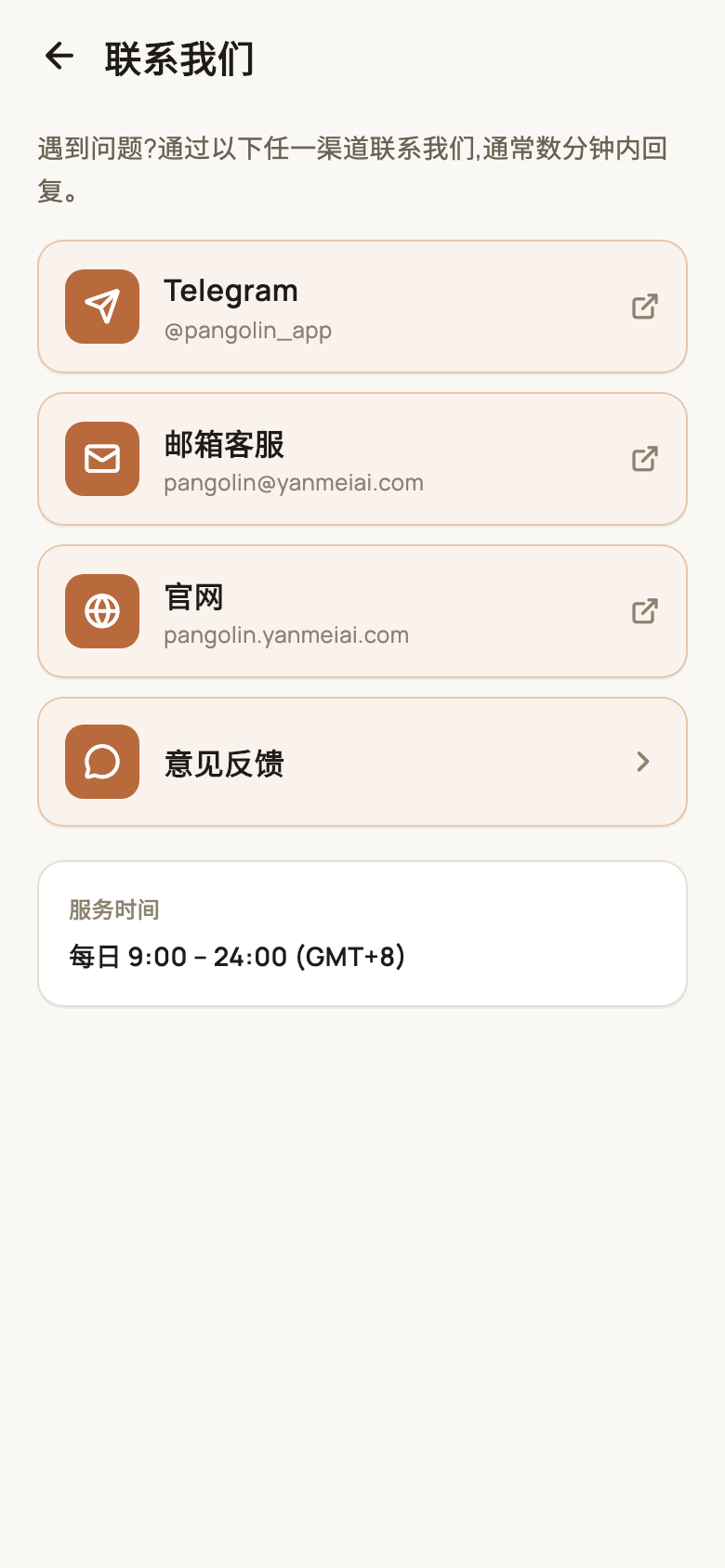
- 手机:「我的」→「联系我们」→「意见反馈」;
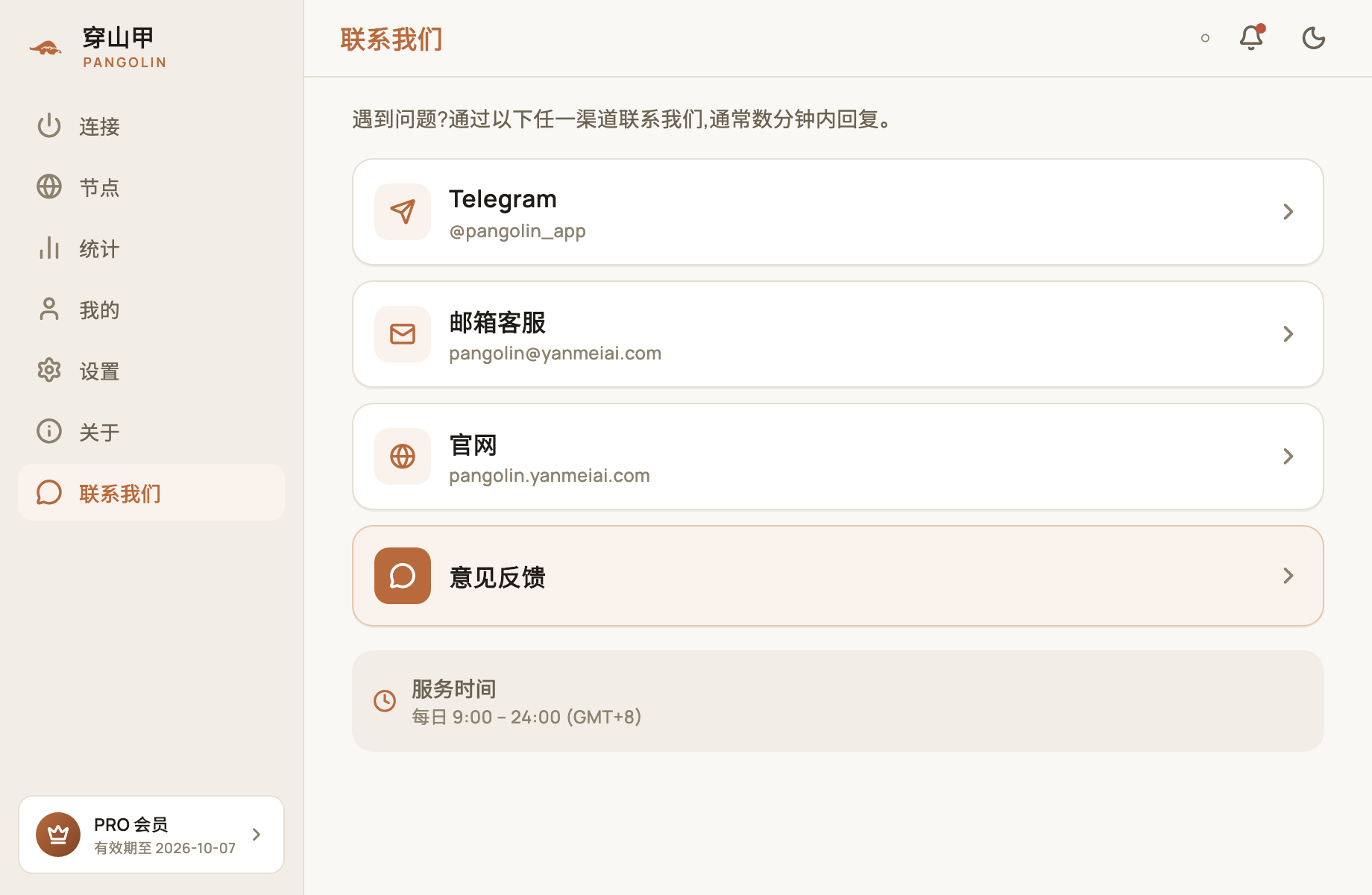
- 电脑:左侧导航「联系我们」→「意见反馈」。
填写标题(一句话概括)和正文(详细描述),可以点「+」添加最多 3 张图片(JPG / PNG),然后点「提交」。
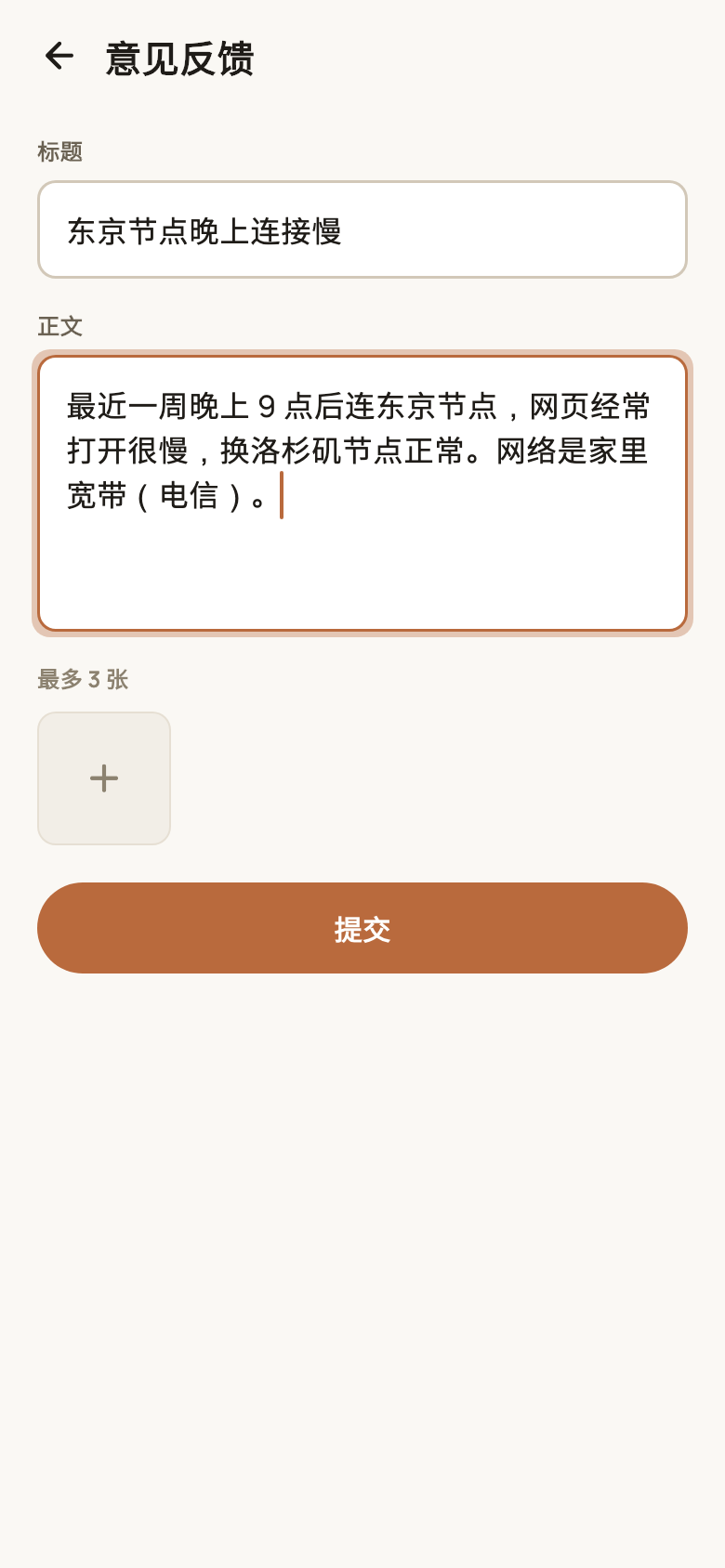
把问题说清楚,能更快解决,建议写上:
- 设备型号和系统版本(如 iPhone 15 / iOS 18、Windows 11);
- App 版本号(在「关于」页查看);
- 当时连接的节点;
- 网络类型:家里宽带还是手机流量,哪家运营商;
- 出问题的大致时间,以及界面上的提示文字或截图。
联系我们
也可以通过以下渠道直接联系客服:
| 渠道 | 地址 |
|---|---|
| Telegram | @pangolin_app |
| 邮箱客服 | [email protected] |
| 官网 | pangolin.yanmeiai.com |
服务时间:每天 9:00–24:00(北京时间),通常数分钟内回复。
常见问题
反馈问题时需要提供哪些信息?
设备型号和系统版本、App 版本号(在「关于」页查看)、当时连接的节点、网络类型(家里宽带 / 手机流量,哪家运营商)、出问题的大致时间,以及界面上的提示文字或截图。
客服多久回复?
服务时间为每天 9:00–24:00(北京时间),通常数分钟内回复。