目录
产品手册
3 分钟快速开始
下载客户端、注册账号、授权网络配置、点击连接——四步完成第一次连接。
穿山甲支持 iPhone / iPad、Mac、Windows、Android 四个平台,各平台的界面和操作基本一致。第一次使用只需要四步。
第 1 步:下载客户端
打开官网的 下载区,选择你的设备:
| 平台 | 系统要求 | 安装方式 | 详细教程 |
|---|---|---|---|
| iPhone / iPad | iOS / iPadOS 15 及以上 | 通过苹果官方的 TestFlight 安装 | iPhone / iPad 安装 |
| Mac | macOS 12 及以上 | 下载压缩包,拖入「应用程序」 | Mac 安装 |
| Windows | Windows 10 / 11 | 下载安装程序 | Windows 安装 |
| Android | Android 9 及以上 | 下载安装包(APK) | Android 安装 |
第 2 步:打开 App,看完引导页
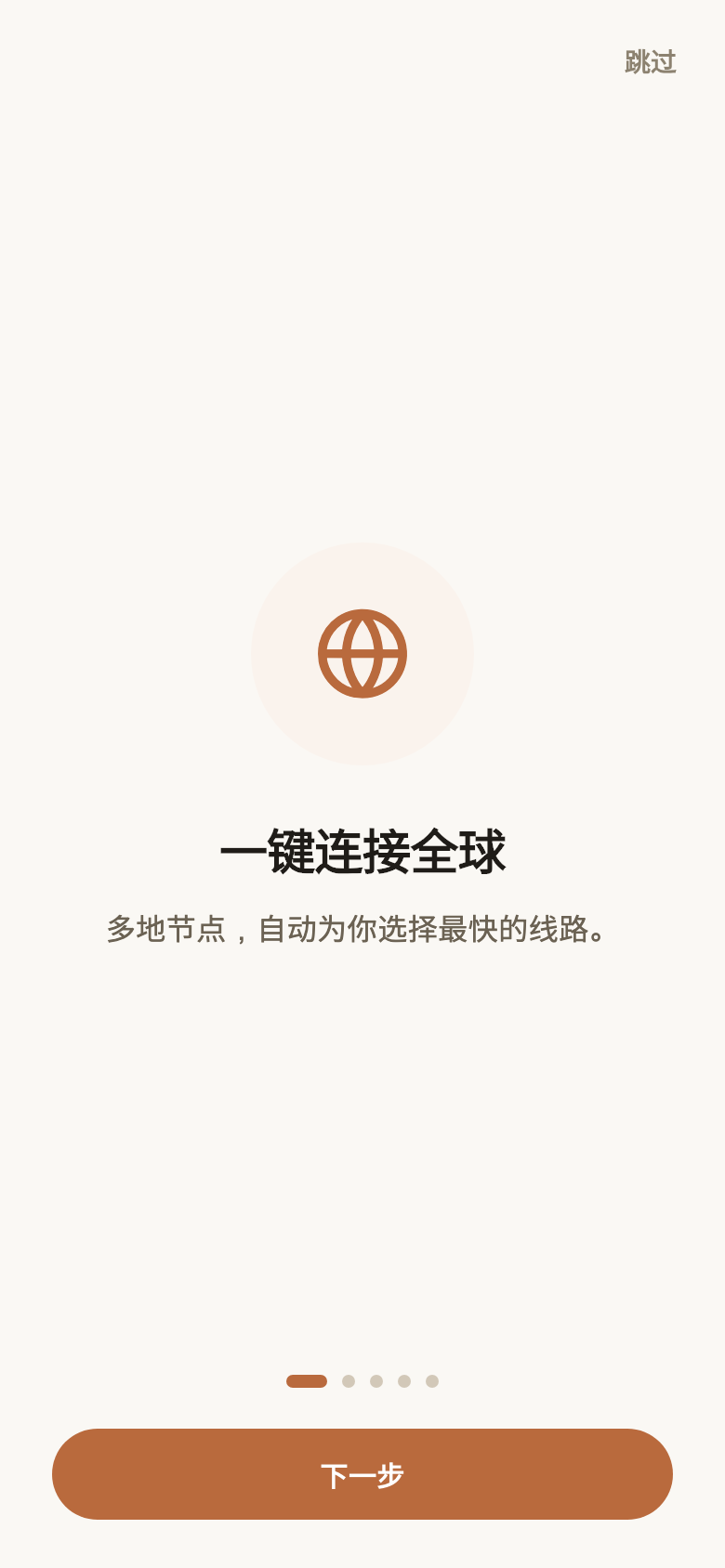
第一次打开 App 会先看到五页简短的引导,介绍一键连接、智能分流、注册送 7 天会员、网络授权和隐私保护,看完(或点右上角「跳过」)后进入登录页。引导只在第一次打开时出现。
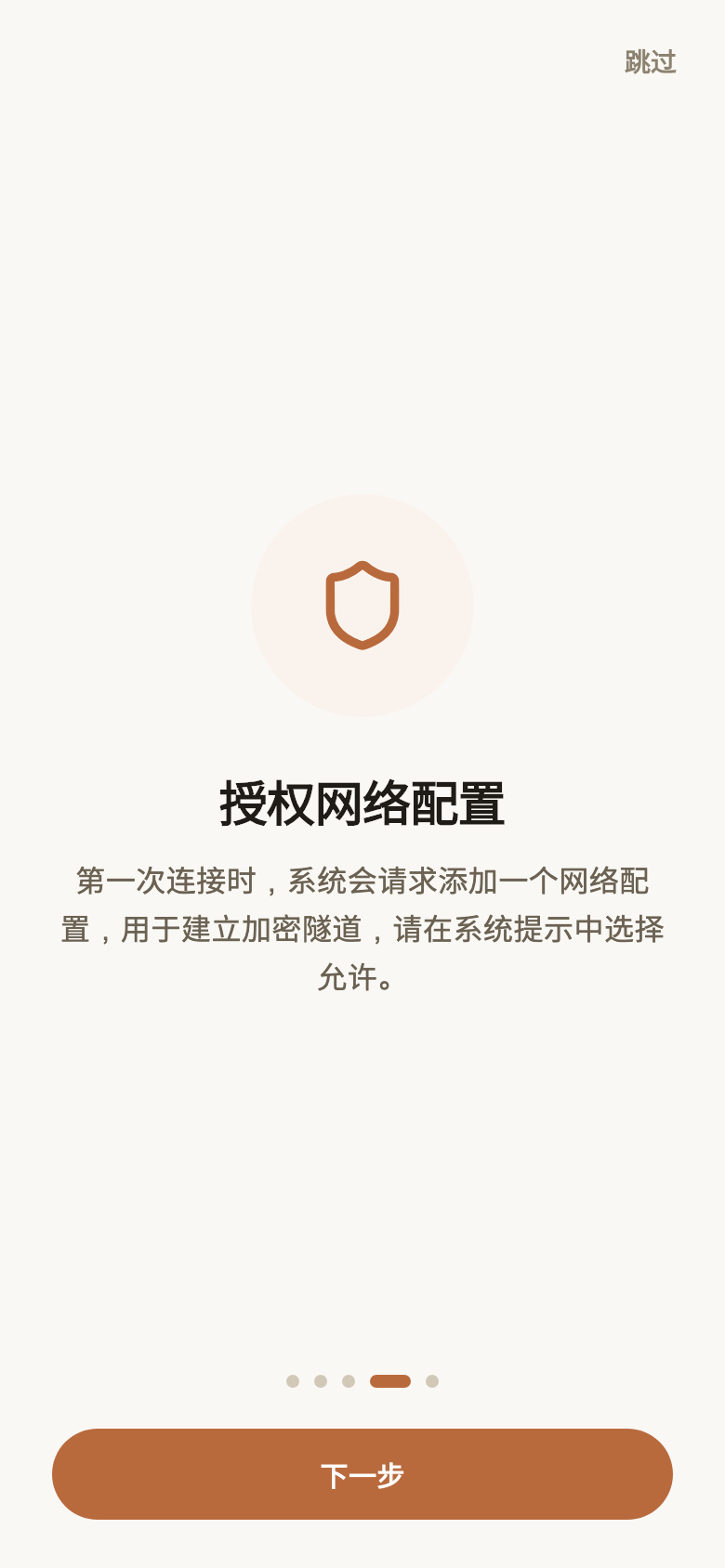
其中「授权网络配置」一页提前说明:第一次连接时,系统会请求添加一个网络配置,用来建立加密隧道,这是所有同类应用都需要的系统授权,到时请选择允许。
第 3 步:注册账号
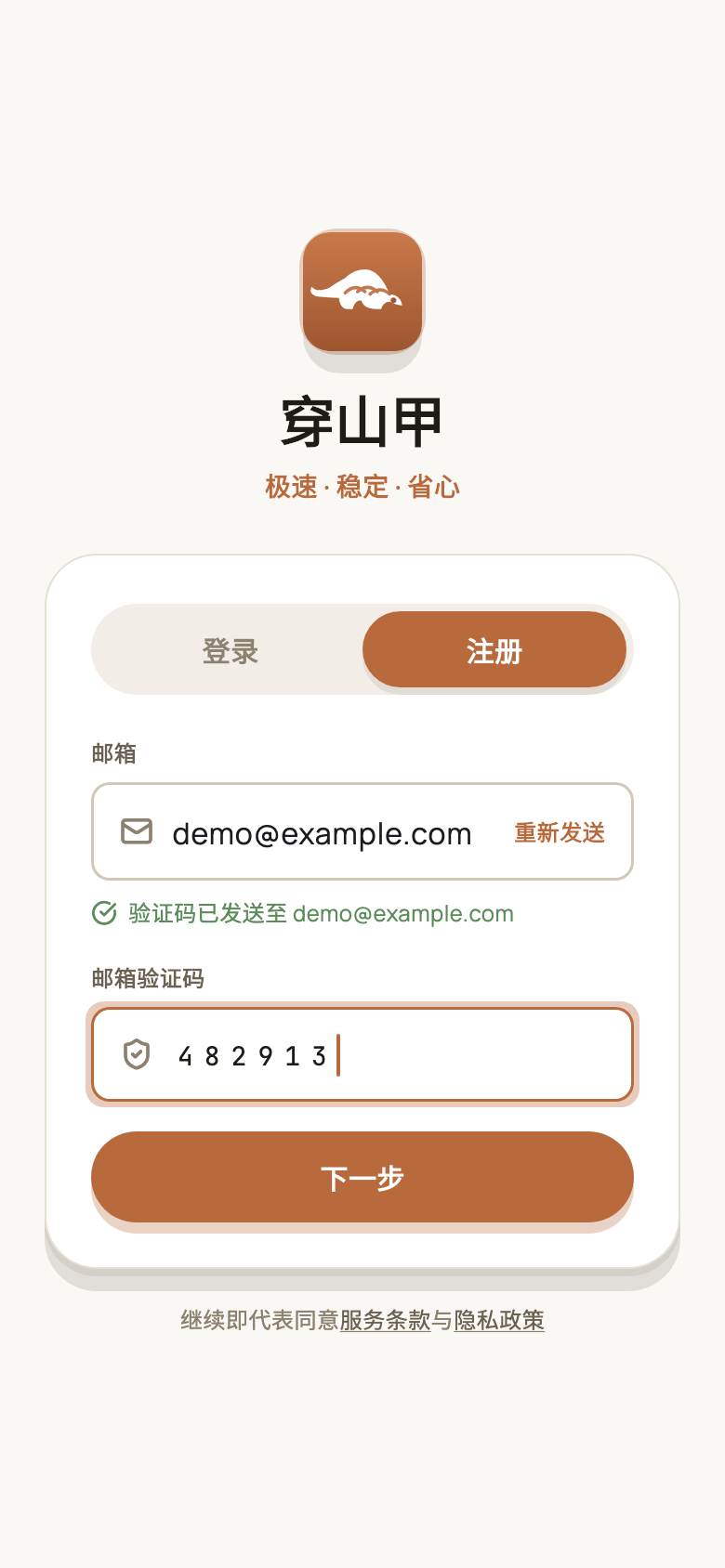
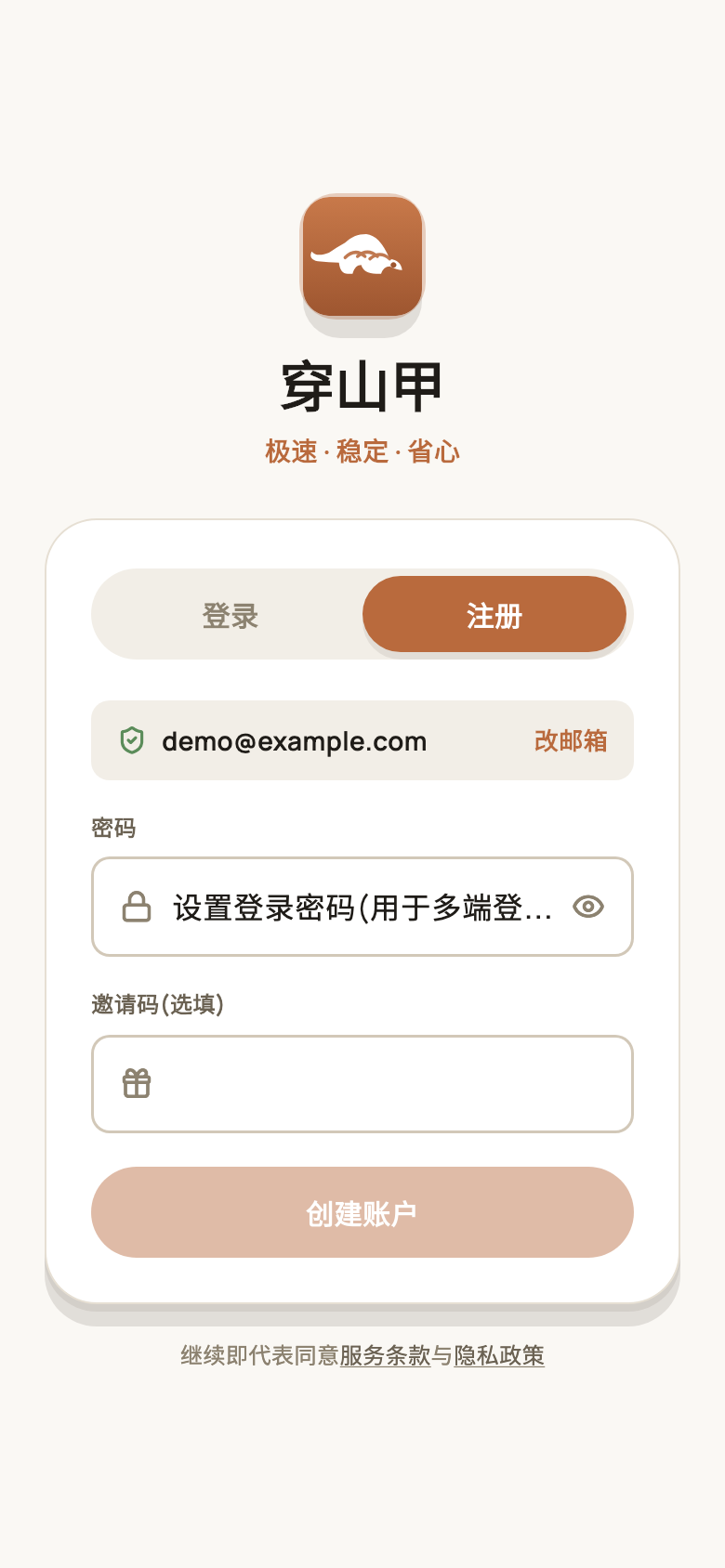
在登录页切到「注册」,填写邮箱并点「发送验证码」,把邮件里的 6 位验证码填进来,点「下一步」,再设置登录密码即可。注册完成后,账号会自动获得 7 天会员体验。
注册、登录、找回密码的完整说明见 注册、登录与账户安全。
第 4 步:点击连接
回到「连接」页,点一下中间的大按钮。第一次连接时,系统会弹出「是否允许添加网络配置」的提示,请选择允许(iPhone 上可能需要输入锁屏密码或验证面容)。
按钮变成绿色、下方显示「已连接 · 网络已加密」,就说明连接成功了。
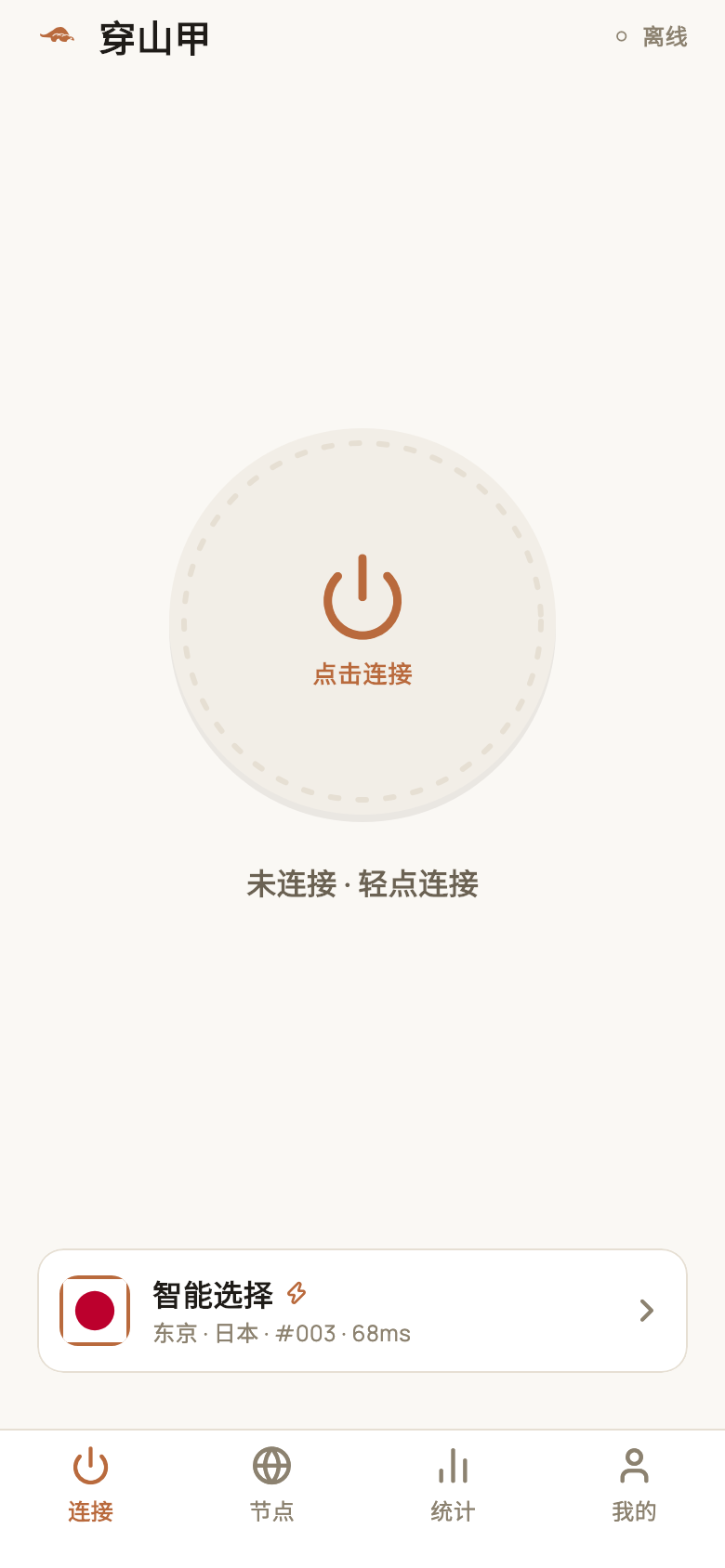
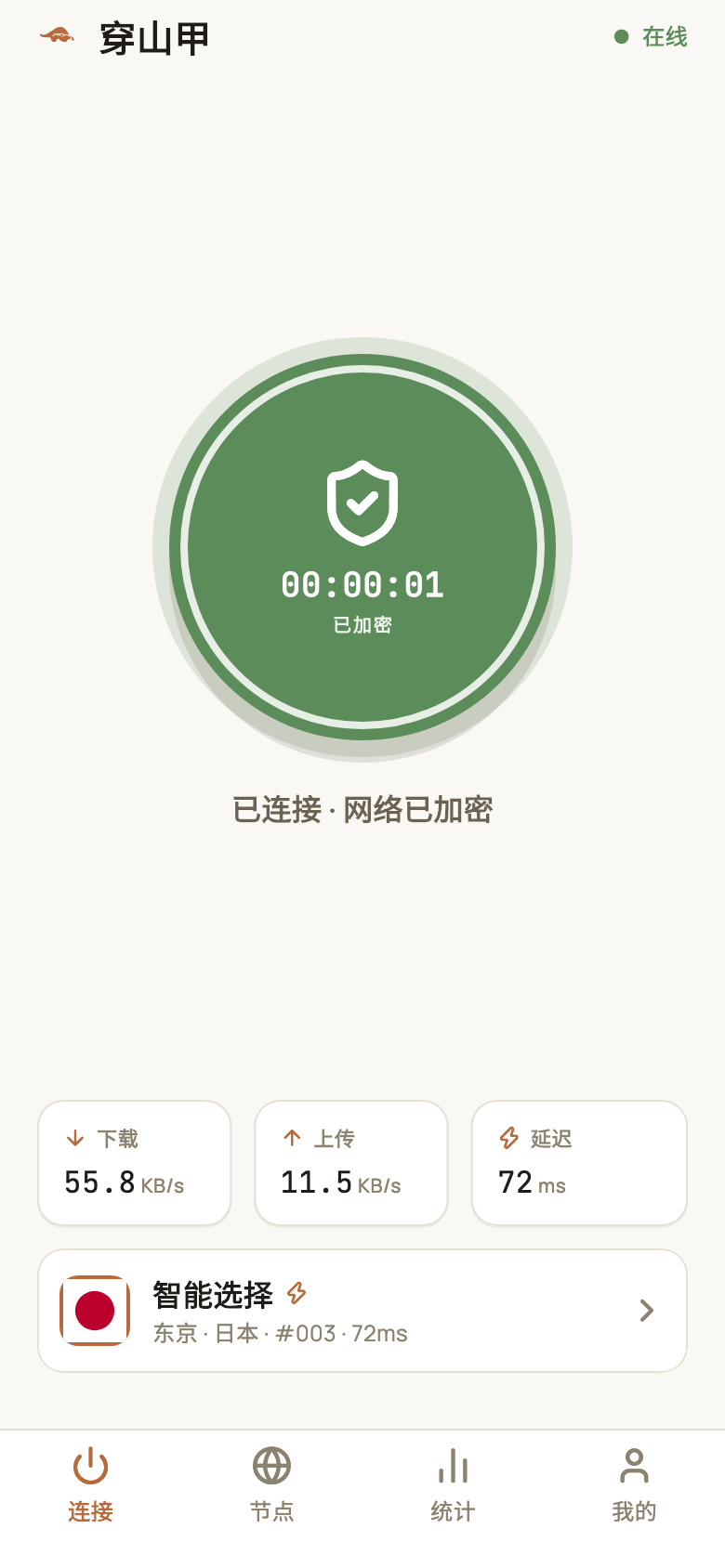
默认的节点选择是「智能选择」:App 会根据当前网络自动挑选延迟最低的节点,大多数情况下不需要手动切换。
接下来
常见问题
注册需要付费吗?
不需要。用邮箱即可注册,新用户注册后自动获得 7 天会员体验,期间可使用全部功能。
一个账号可以在几台设备上用?
同一个账号可以在 iPhone、iPad、Mac、Windows 和 Android 上登录。同时在线的设备数量由套餐决定,会员为 3 台。
连接后国内网站会变慢吗?
默认开启「智能分流」,国内网站直接访问、不经过加速线路,速度不受影响。