目录
产品手册
使用统计与通知中心
在穿山甲统计页查看最近 30 天、7 天和今天的流量与使用时长,按设备筛选;在通知中心查看到账、版本、活动等消息。
使用统计
统计页显示你的账号用了多少流量和时长。
- 手机:底部导航的「统计」;
- 电脑:左侧导航的「统计」。
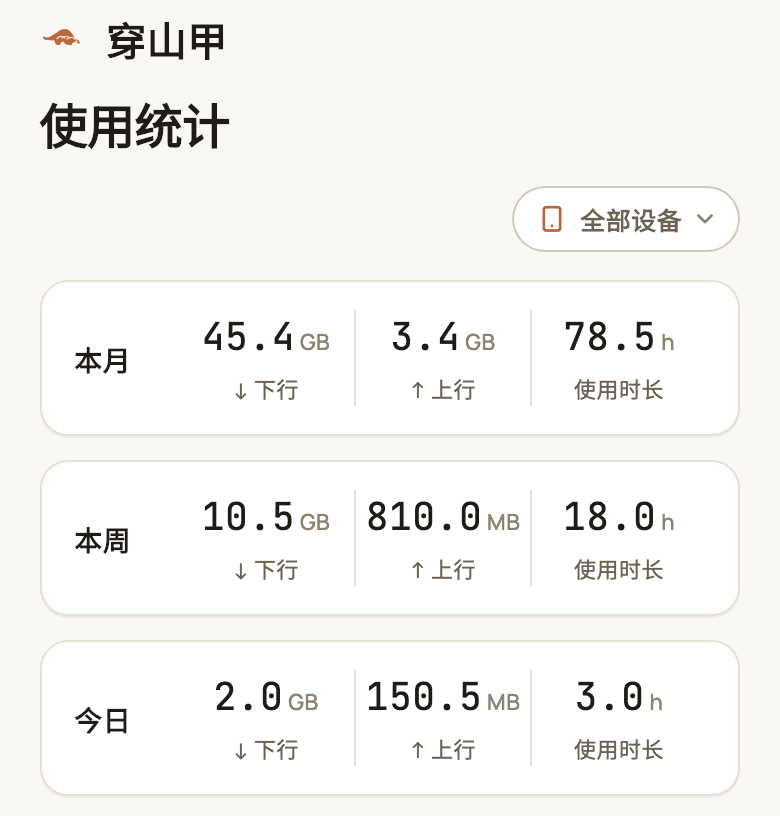
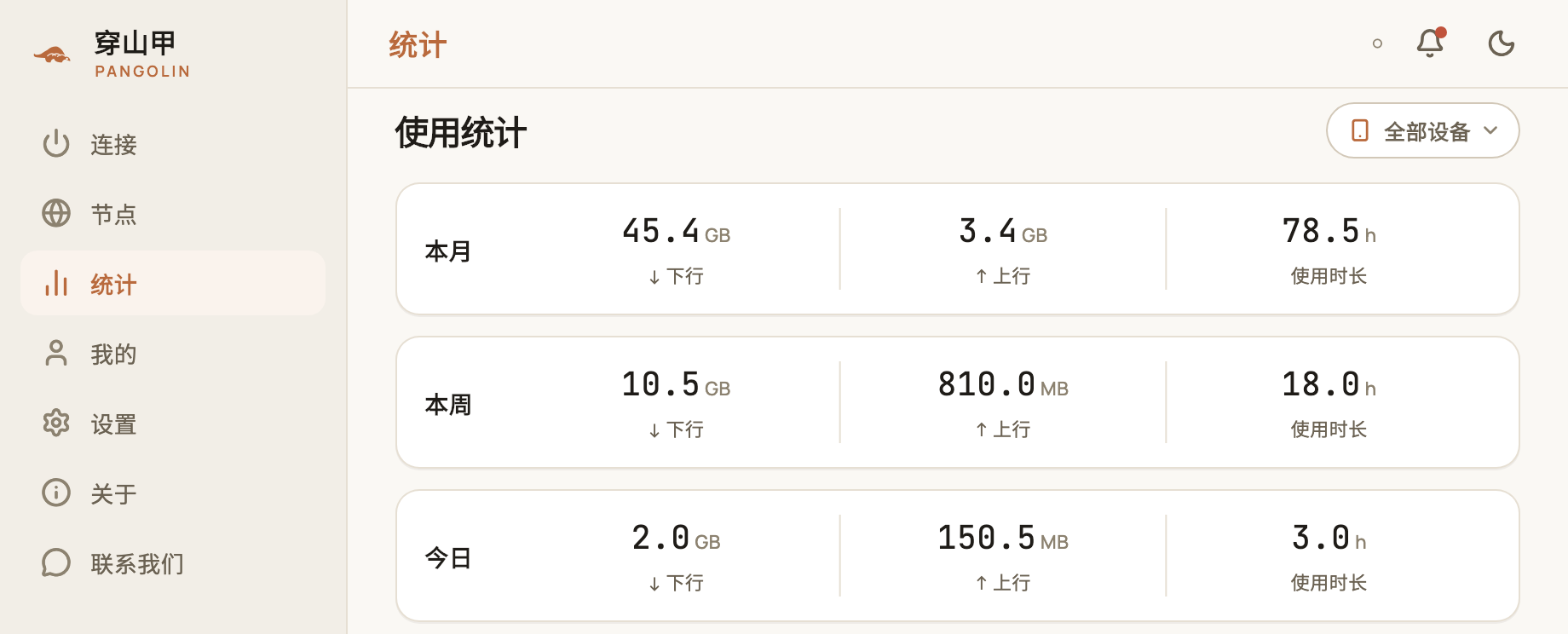
页面上的三张卡片分别是:
| 卡片 | 统计范围 |
|---|---|
| 本月 | 最近 30 天合计 |
| 本周 | 最近 7 天合计 |
| 今日 | 今天(按 UTC 日期,即北京时间 8:00 起) |
每张卡片显示三项数据:下行(下载的流量)、上行(上传的流量)和使用时长(小时)。流量不足 1 GB 时以 MB 显示。卡片下方还有「最近两周流量」折线图,显示每天的总流量,方便看出哪天用得多。
按设备查看:点右上角的「全部设备」,可以切换到某一台设备,卡片和折线图只统计这台设备的用量;选回「全部设备」查看整个账号的合计。
统计有延迟:数据大约每分钟更新一次。在手机上下拉页面可以立即刷新。
会员每天有 100 GB 高速流量,免费版每天 500 MB(所有设备合计),见 免费版额度。
通知中心
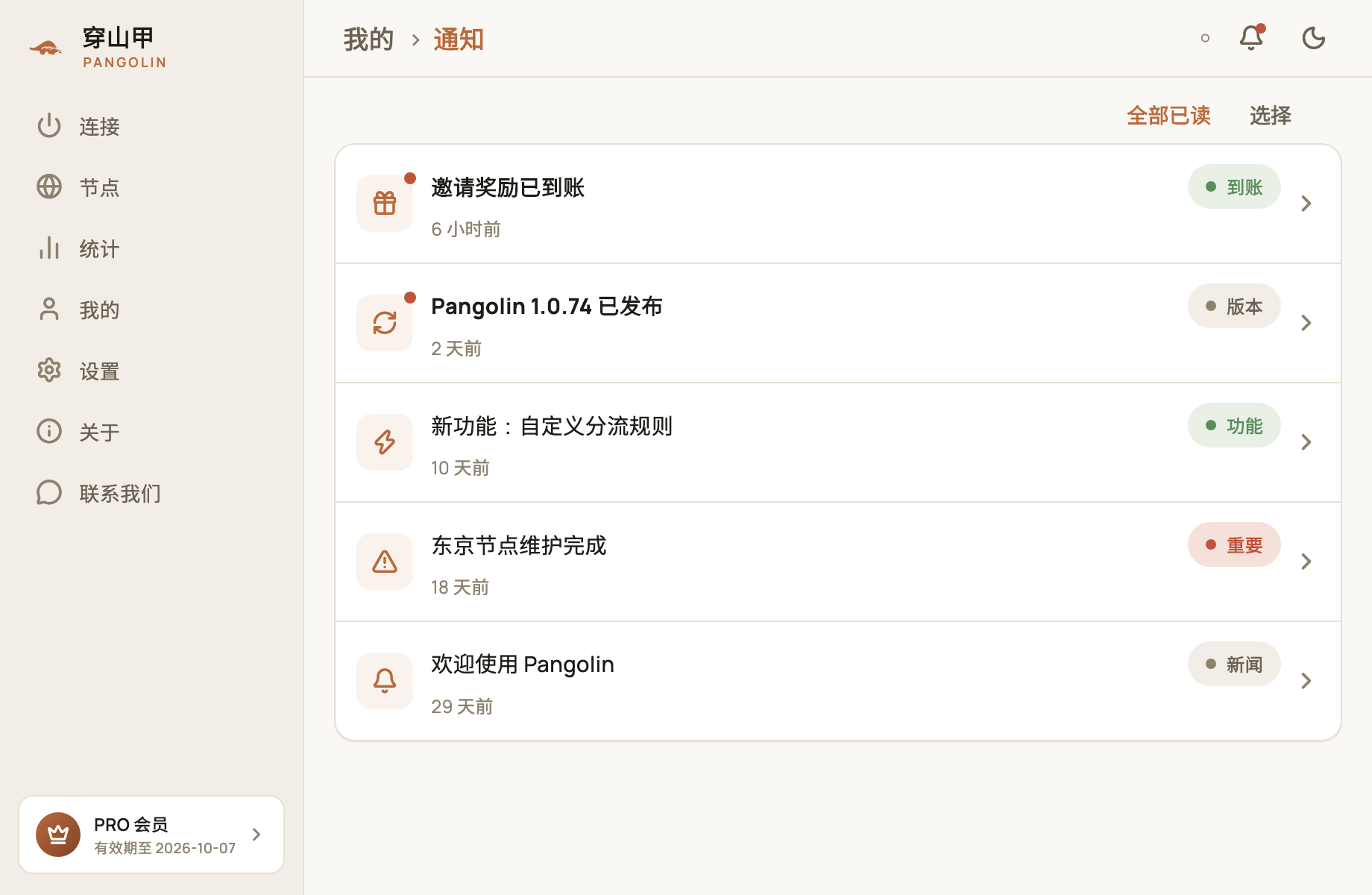
App 会通过通知告诉你奖励到账、新版本、功能更新、节点维护和优惠活动等消息。
入口:
- 手机:「我的」→「通知」,或「我的」页右上角的铃铛;
- 电脑:窗口右上角的铃铛图标。
有未读通知时,铃铛和「通知」一行会显示红点。
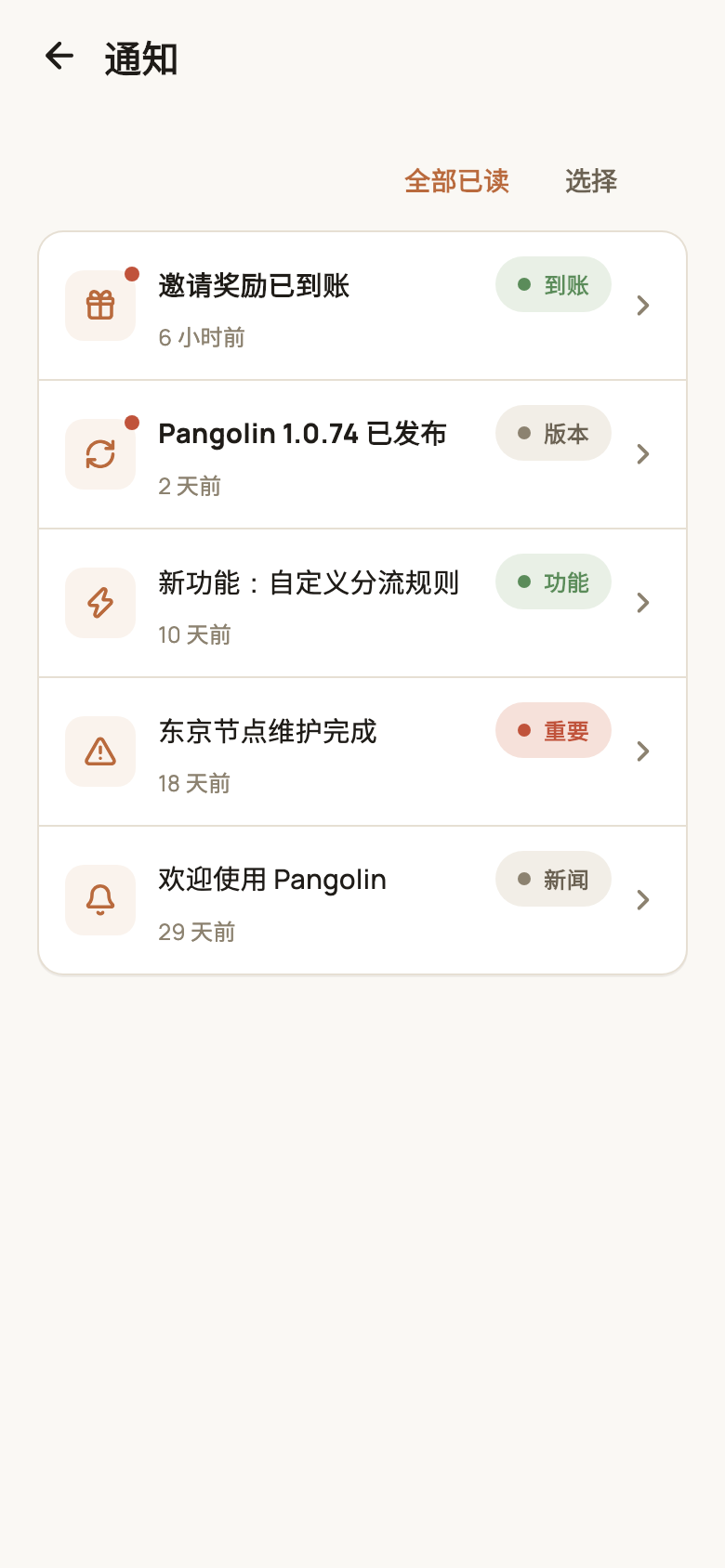
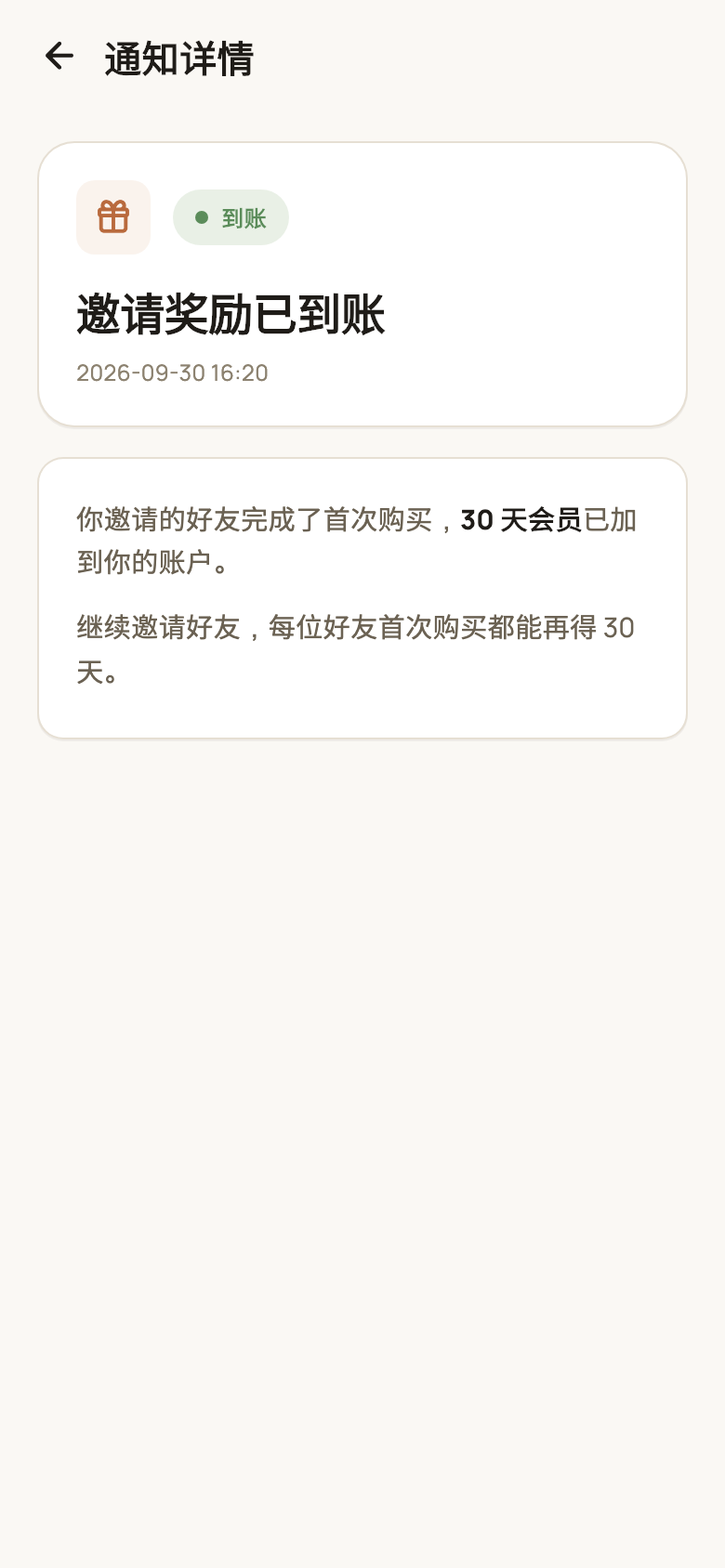
每条通知带有一个类型标签:
| 标签 | 内容 |
|---|---|
| 到账 | 邀请奖励、会员天数、积分到账 |
| 版本 | 新版本发布,详情页有「立即更新」按钮 |
| 功能 | 新功能介绍 |
| 重要 | 节点维护、服务调整等需要留意的事项 |
| 活动 | 优惠活动 |
| 新闻 | 其他公告 |
常用操作:
- 查看详情:点一条通知进入详情页,打开后该条自动标为已读;有外部链接的通知,详情页下方会有「查看详情」按钮;
- 全部已读:列表右上方的「全部已读」一次清除所有红点;
- 删除:点「选择」进入多选模式,勾选后删除;手机上也可以在单条通知上向左滑动删除。
不想收到某类通知:在「设置 → 通知设置」中关闭对应分类,例如不想收到优惠活动就关闭「活动」,见 设置项详解。
常见问题
统计数据多久更新一次?
大约每分钟更新一次。刚用完的流量可能要等一两分钟才显示,在统计页下拉即可刷新。
通知的红点怎么去掉?
打开那条通知就会标记为已读;也可以在通知页点右上方的「全部已读」一次清除。