目录
产品手册
应用更新:如何更新到最新版本
穿山甲会自动检查新版本并在顶部提示;Android、Windows、Mac 在 App 内一键下载安装,iPhone / iPad 通过 TestFlight 更新。更新不影响账号和设置。
自动检查更新
穿山甲在每次打开后几秒内自动检查一次新版本,之后每小时再检查一次,不需要手动操作。
发现新版本时,窗口顶部会出现一条提示横条「发现新版本 v x.x.x」:
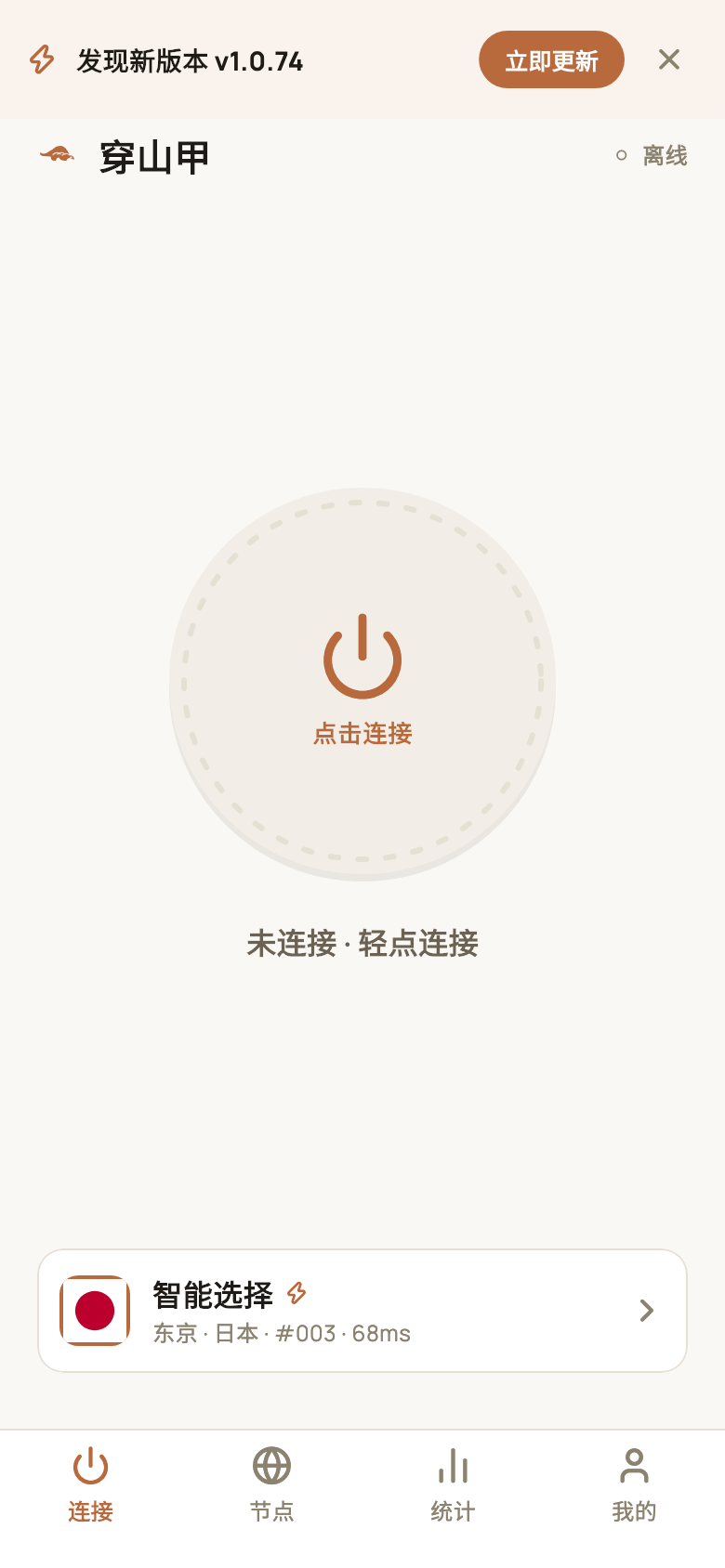
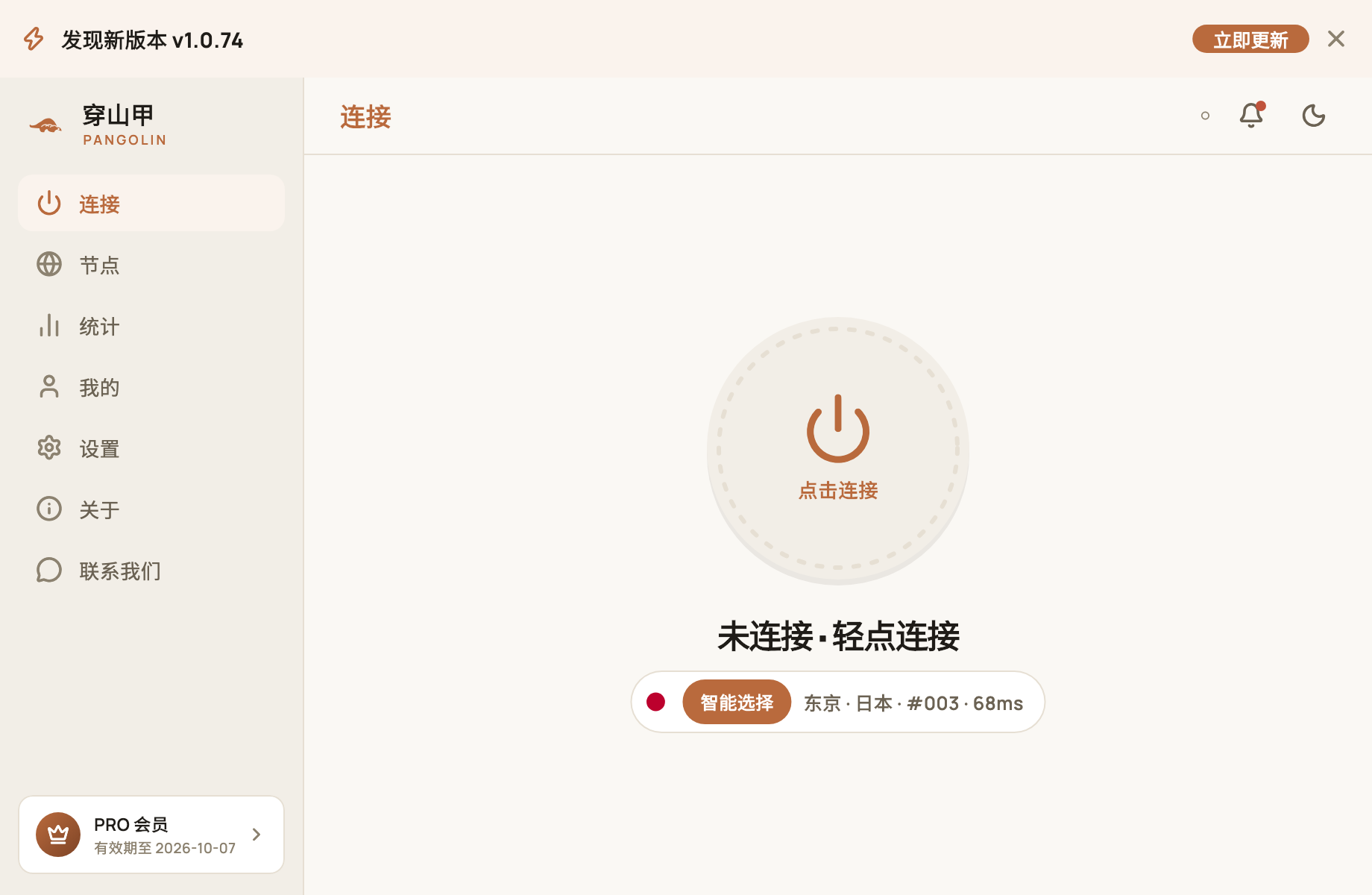
- 点「立即更新」开始更新(各平台的更新方式见下文);
- 点「×」暂时忽略这个版本,横条隐藏,不影响正常使用。
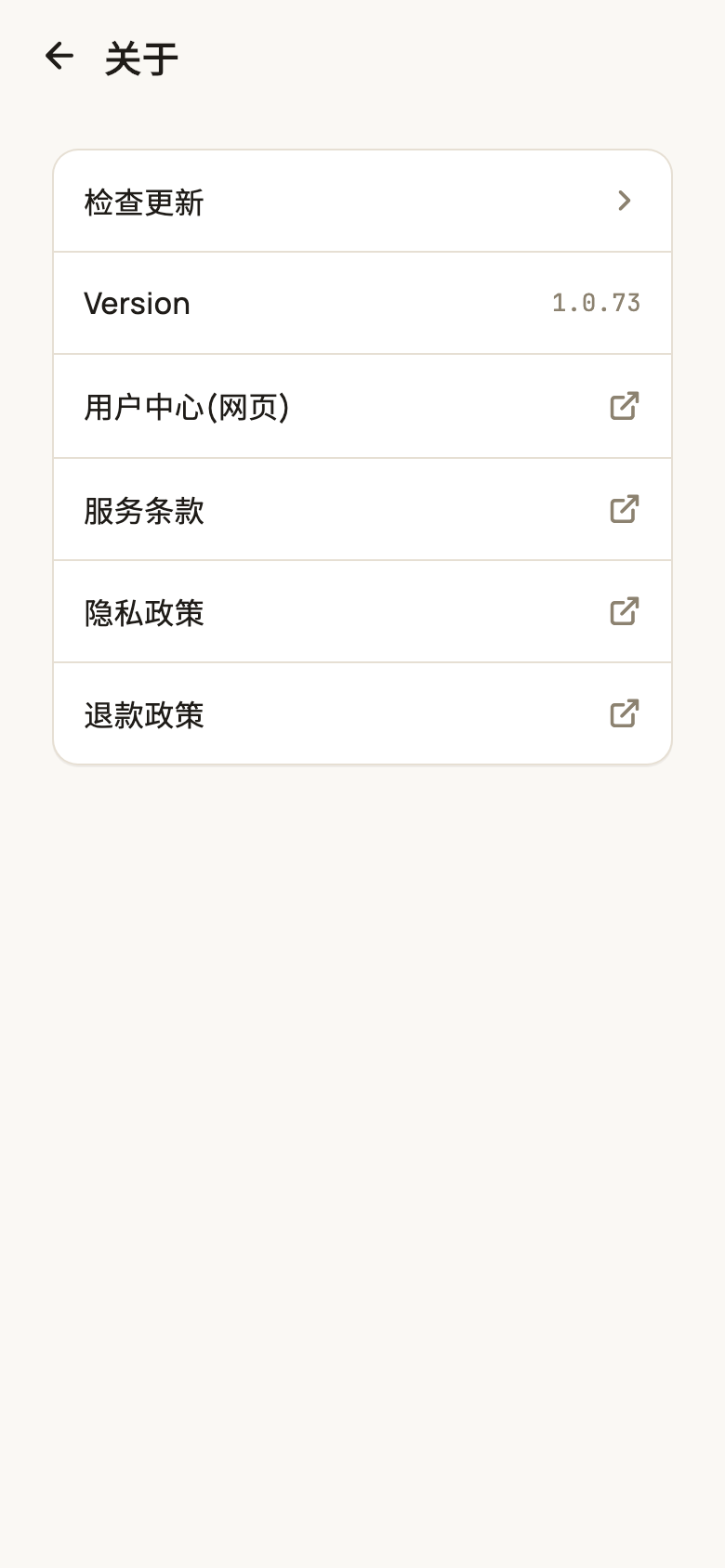
手动检查:打开「关于」页(手机在「我的 → 关于」,电脑在左侧导航),点「检查更新」。已是最新时提示「已是最新版本」;有新版本时顶部会重新出现更新横条。
版本发布时,通知中心也会收到一条「版本」通知,详情页里同样有「立即更新」按钮,见 使用统计与通知中心。
各平台的更新方式
| 平台 | 点「立即更新」后 |
|---|---|
| Android | App 内下载安装包,下载完成后弹出系统安装界面,点「安装」即可。首次更新时系统可能要求允许穿山甲「安装未知应用」,按提示开启 |
| Windows | App 内下载安装程序,下载完成后自动运行安装程序并关闭旧版,按安装向导完成即可 |
| Mac | App 内下载新版,自动替换「应用程序」中的旧版并重新打开,通常无需任何操作;个别情况下系统会要求输入一次电脑密码 |
| iPhone / iPad | 跳转到 TestFlight,在 TestFlight 中点「更新」 |
下载过程中会显示进度「正在下载 xx%」,请保持网络畅通、不要关闭 App。
Mac 自动替换失败时:App 会在访达中打开下载好的新版,并提示「请在访达中将 Pangolin 拖入『应用程序』文件夹替换旧版,然后重新打开」,按提示拖入即可。
iPhone / iPad:建议在 TestFlight 中为穿山甲打开「自动更新」。TestFlight 中每个版本的有效期为 90 天,及时更新可以避免过期无法打开,见 iPhone / iPad 安装。
强制更新
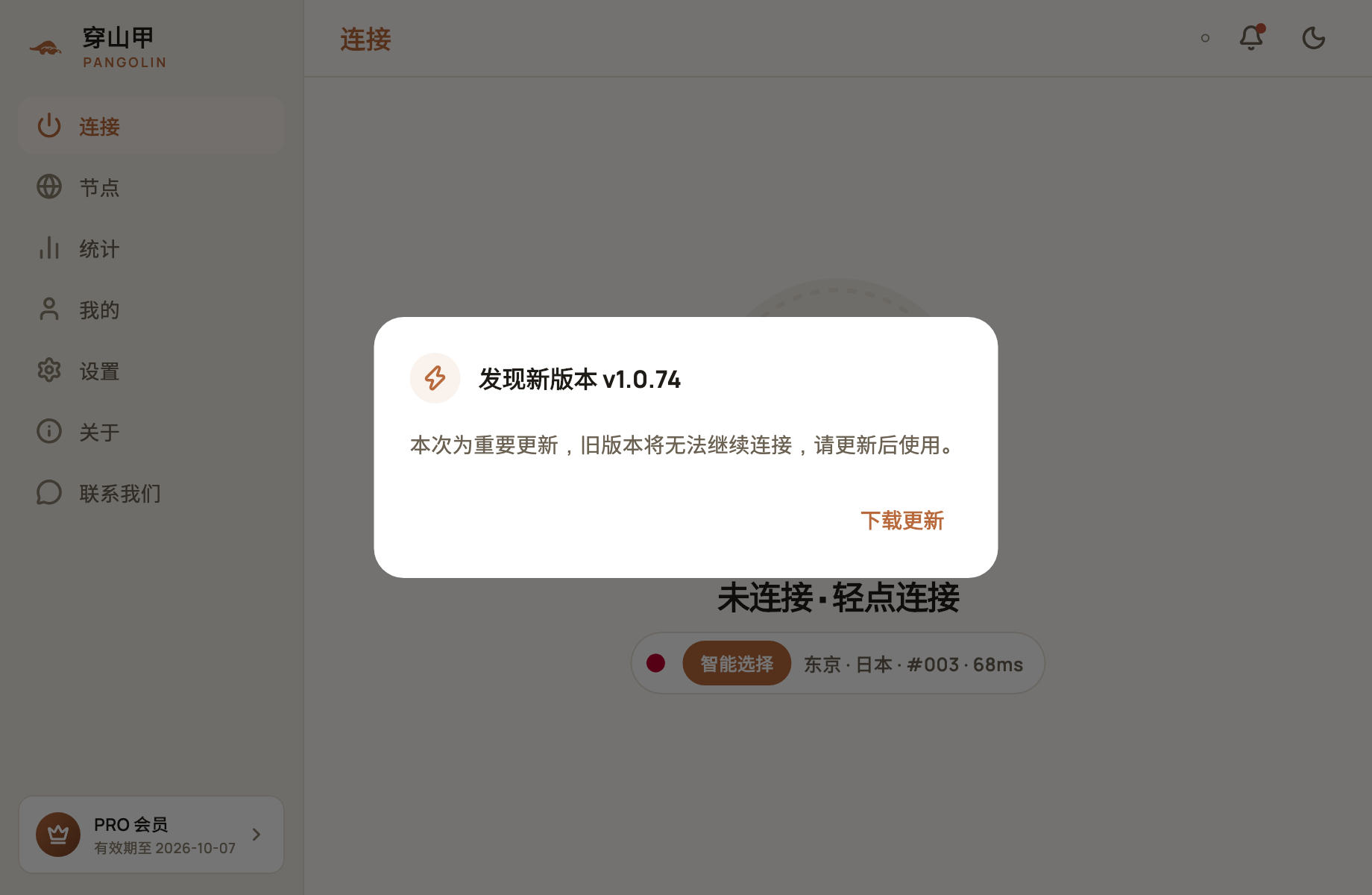
极少数情况下(例如旧版本已无法正常连接),新版本会被标记为强制更新。这时 App 会弹出不可关闭的更新窗口,只有「下载更新」按钮,更新后才能继续使用。
更新失败怎么办
常见问题
更新后需要重新登录吗?
不需要。更新不会影响账号、会员、分流规则和其他设置。
点了「×」之后还能再更新吗?
可以。关闭横条只是暂时忽略这个版本,到「关于 → 检查更新」可以再次触发;有更新的版本发布时横条也会重新出现。
App 内下载失败怎么办?
失败提示里有「浏览器下载」按钮,点它用浏览器下载安装包;也可以到官网下载页下载最新版覆盖安装。