目录
iPhone / iPad 安装与使用(TestFlight)
通过苹果官方的 TestFlight 安装穿山甲,完成首次授权与连接,并了解测试版的更新方式。
iPhone 和 iPad 版目前通过 TestFlight 分发。TestFlight 是苹果官方的测试版分发平台,App 同样经过苹果审核,安装后和普通 App 用法一样。
- 系统要求:iOS / iPadOS 15 及以上
- App Store 正式版正在准备中(将先在美区上线)
第 1 步:安装 TestFlight
在 App Store 搜索「TestFlight」,安装苹果官方出品的 TestFlight(免费)。
第 2 步:通过公开链接安装穿山甲
在 iPhone 或 iPad 上打开官网 下载区,点 iOS / iPad 卡片上的「测试版」按钮,会跳转到 TestFlight 的公开邀请页,点「接受」再点「安装」即可。
提示:请在要安装的那台 iPhone / iPad 上直接打开链接。在电脑上打开的话,只会看到一个说明页面。
第 3 步:首次打开与注册
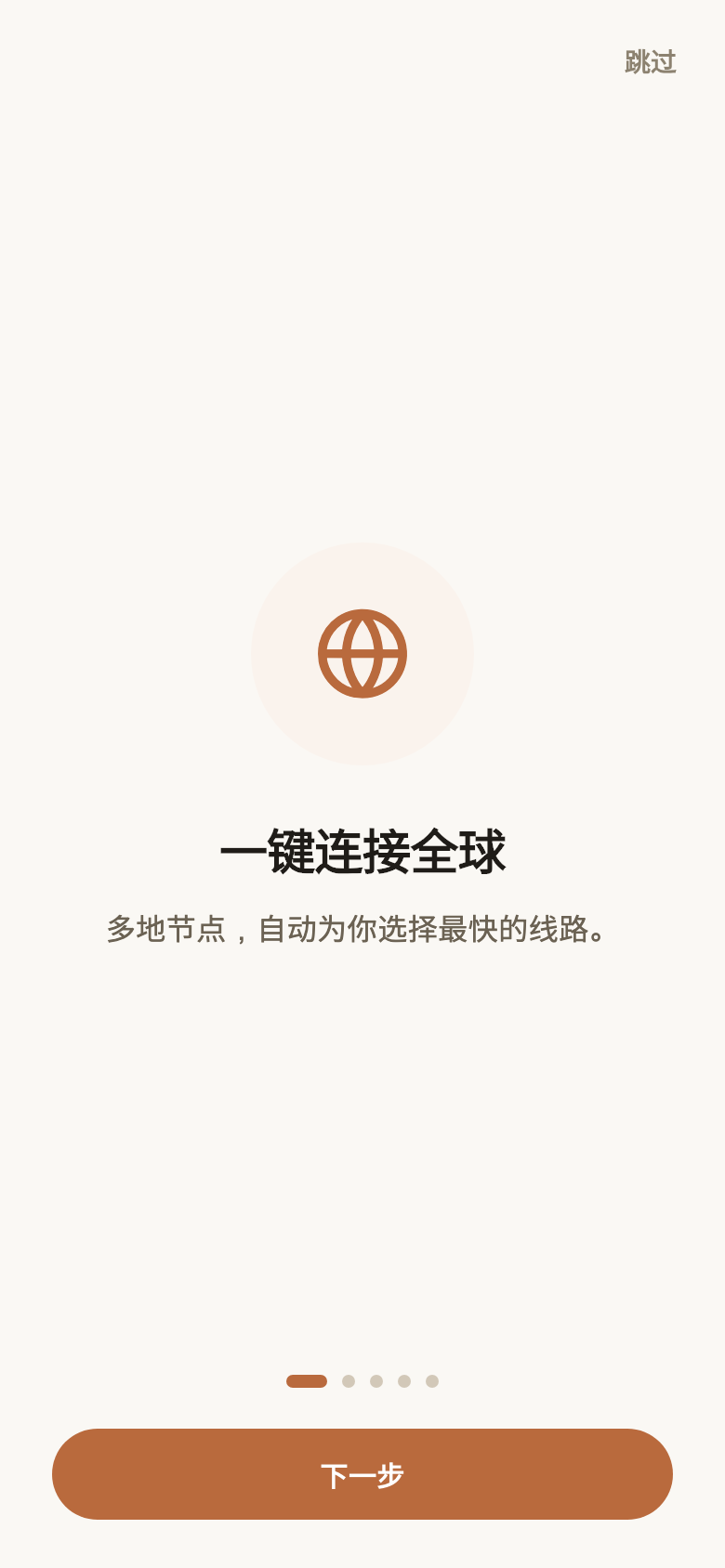
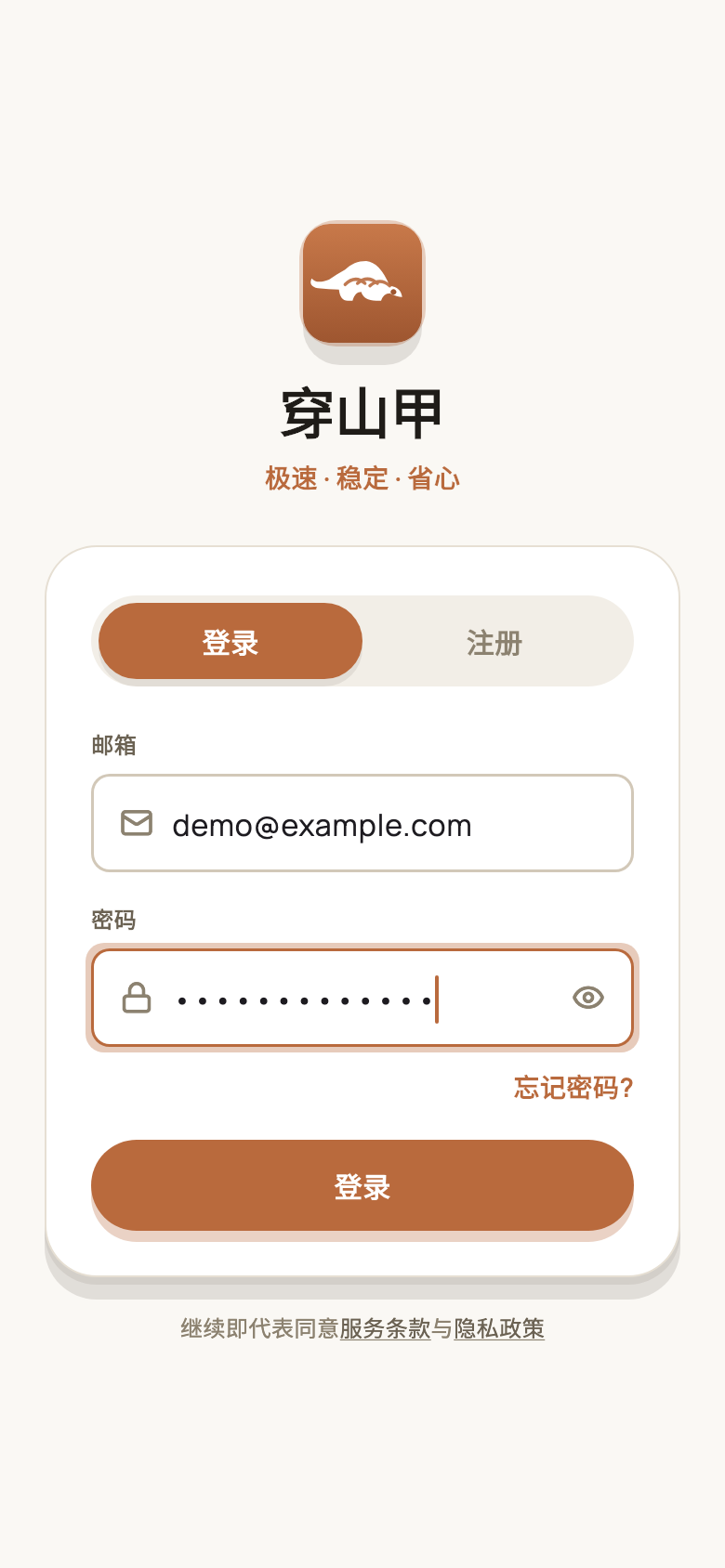
第一次打开 App 会先看到几页简短的引导(可点右上角「跳过」),然后在登录页注册或登录。注册步骤见 注册、登录与账户安全。
第 4 步:第一次连接时允许添加网络配置
在「连接」页点中间的按钮。第一次连接时,iOS 会弹出系统提示,询问是否允许「穿山甲」添加网络配置:
- 点「允许」;
- 按提示输入锁屏密码,或验证面容 / 指纹。
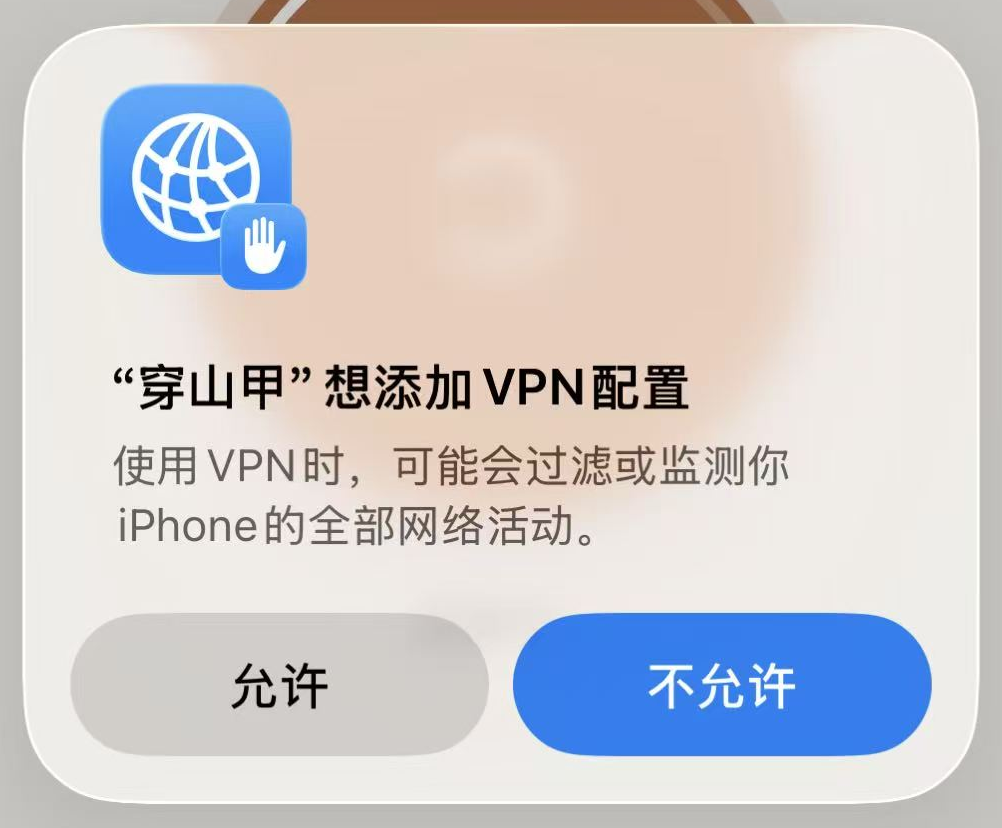
授权只需要一次。之后在系统「设置 → 通用」最下方管理网络配置与设备的页面里,也能看到穿山甲添加的这项配置,不要删除它,否则下次连接时需要重新授权。
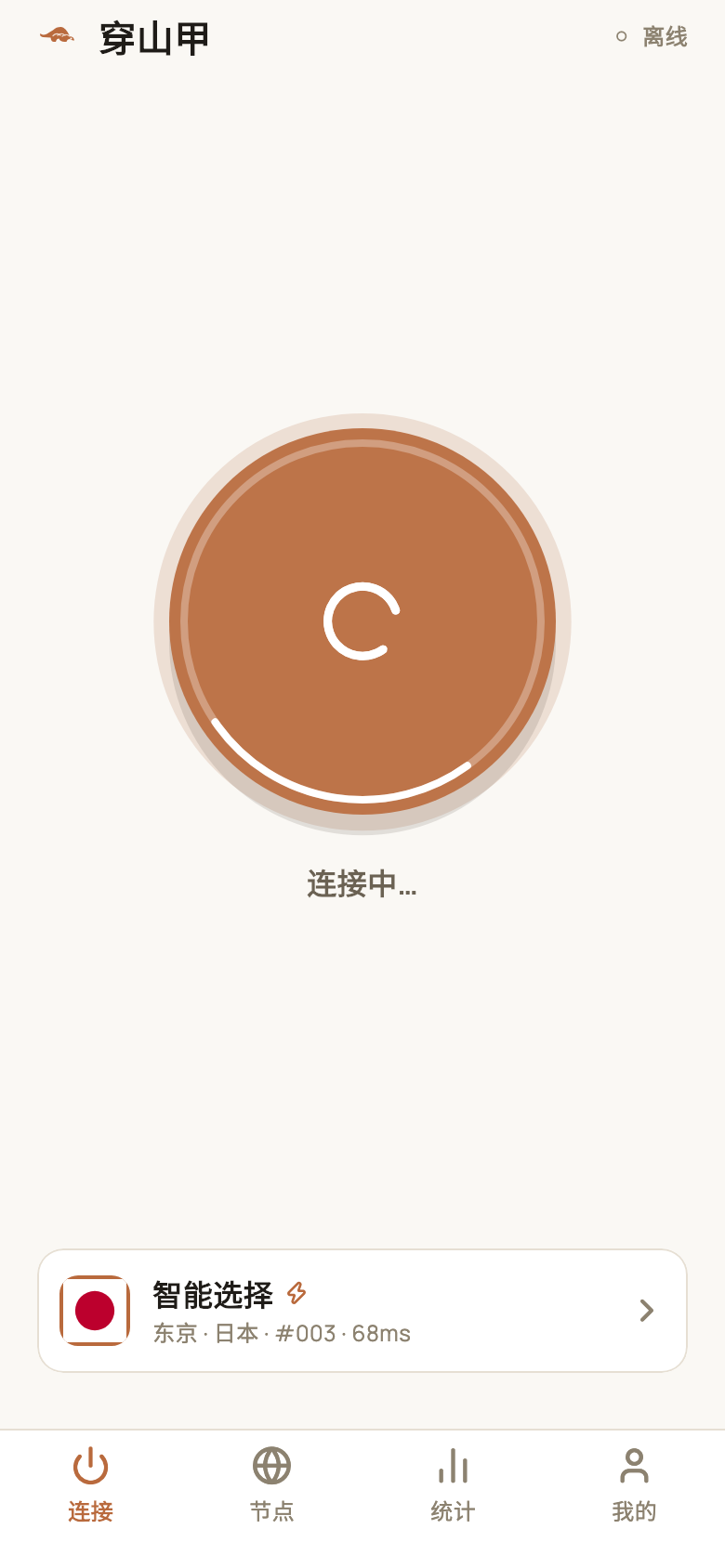
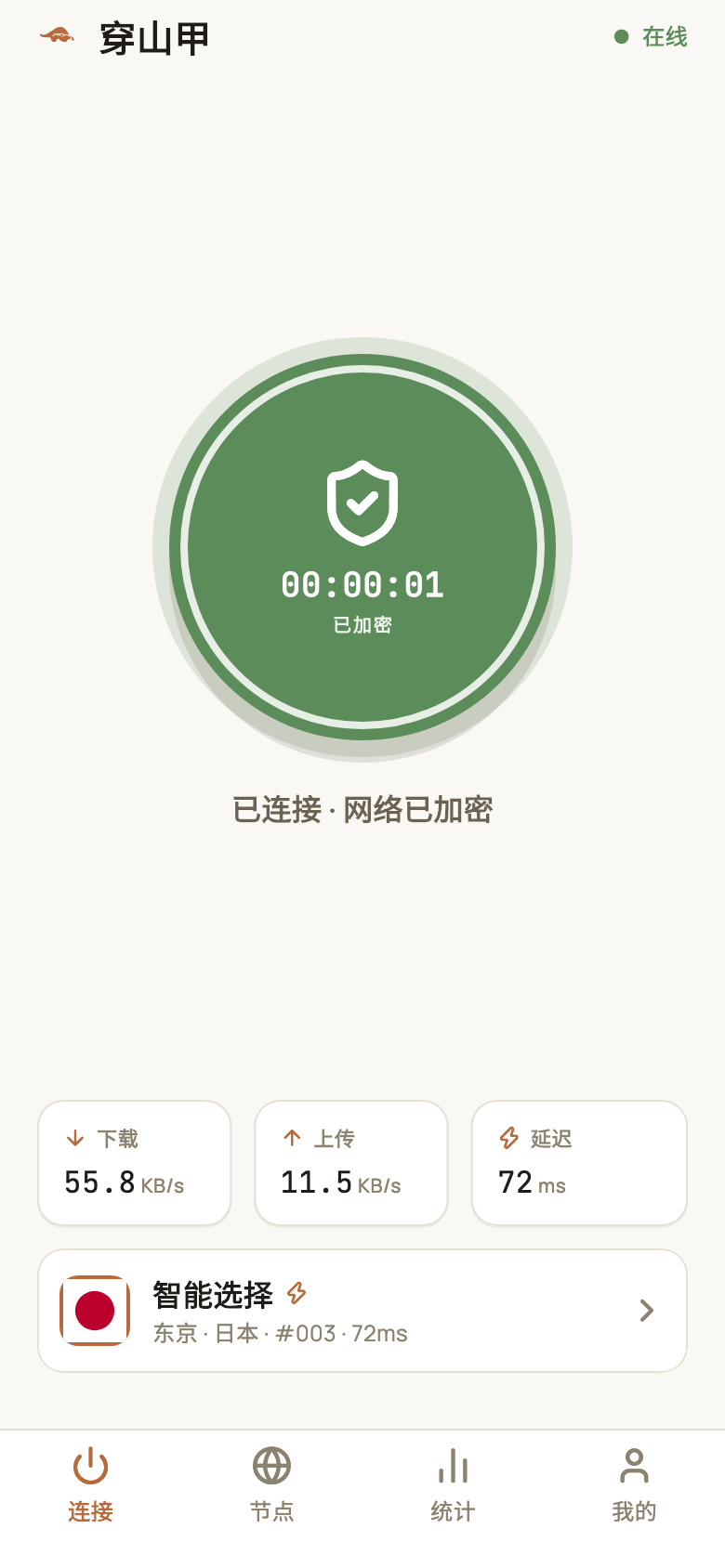
连接成功后,屏幕顶部状态栏会出现一个小图标,表示正在通过加密隧道上网。连接状态由系统维持,切到其他 App 或锁屏都不会断开。
更新与有效期
- TestFlight 中每个版本的有效期为 90 天。有新版本时,TestFlight 会推送通知,打开 TestFlight 点「更新」即可。
- 建议在 TestFlight 里打开该 App 的「自动更新」。
- 更新不会影响你的账号、会员和设置。
常见问题排查
| 现象 | 处理方法 |
|---|---|
| 链接提示「此测试版已满」 | 测试名额临时用完,请稍后再试,或通过 Telegram 频道联系我们 |
| 点连接没有弹出授权提示,一直失败 | 在系统「设置 → 通用」最下方的网络配置管理页面里删除穿山甲的配置,回到 App 重新连接并授权 |
| 连接后部分 App 打不开 | 检查设置里的「智能分流」与分流规则,见 设置项详解 |
更多操作见 连接与切换线路。
常见问题
TestFlight 安全吗?
TestFlight 是苹果官方的测试版分发平台,App 同样经过苹果审核、由苹果服务器分发,安装和使用方式与普通 App 一致。
测试版过期了怎么办?
TestFlight 中的每个版本有效期为 90 天。我们会在到期前发布新版本,打开 TestFlight 更新即可继续使用,账号和设置不受影响。
iPad 可以用吗?
可以。iPad 使用同一个 TestFlight 链接安装,界面会自动适配大屏。