目录
产品手册
Mac 安装与使用
下载并安装 Mac 版穿山甲,允许系统扩展与网络配置,完成首次连接。
- 系统要求:macOS 12 及以上
- 安装包由苹果公证(Notarized),可以正常打开
第 1 步:下载并放入「应用程序」
- 在官网 下载区 点 macOS 卡片的「下载」,得到一个
.zip压缩包; - 双击解压,得到「穿山甲」App;
- 把 App 拖进「应用程序」文件夹,再从「应用程序」里打开。
必须放在「应用程序」文件夹里运行:穿山甲在 Mac 上以系统扩展的方式工作,macOS 只允许「应用程序」文件夹中的 App 加载系统扩展。
第一次打开时,macOS 可能提示「此 App 是从互联网下载的,确定要打开吗?」,点「打开」即可。
第 2 步:注册或登录
打开 App 后,在登录页注册或登录(与手机账号通用)。Mac 版的窗口布局如下:左侧是导航栏,右侧是内容区。
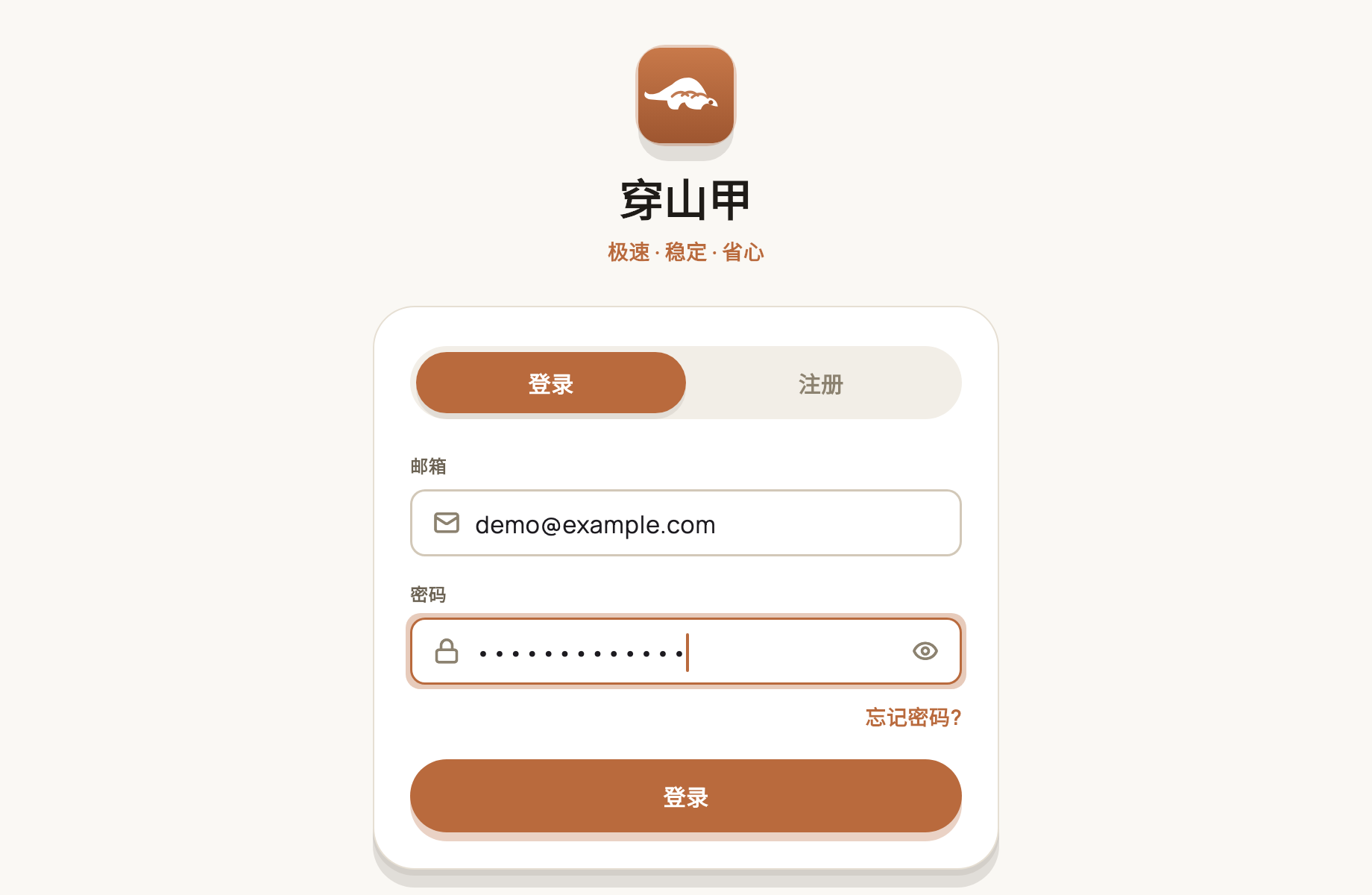
注册步骤见 注册、登录与账户安全。
第 3 步:第一次连接时允许系统扩展
在「连接」页点中间的按钮。第一次连接时,macOS 会依次出现两类系统提示:
- 「系统扩展已被阻止」:打开「系统设置」,按系统版本进入对应位置,找到穿山甲并允许:
- macOS 15 及以上:「通用 → 登录项与扩展」,在「网络扩展」一项中打开穿山甲;
- macOS 13 / 14:「隐私与安全性」,在页面下方的提示处点「允许」;
- macOS 12:「安全性与隐私 → 通用」,点「允许」。
- 「是否允许添加网络配置」:点「允许」,按提示输入 Mac 的登录密码或验证触控 ID。

允许后回到 App 再点一次连接。按钮变成绿色、显示「已连接 · 网络已加密」即连接成功。

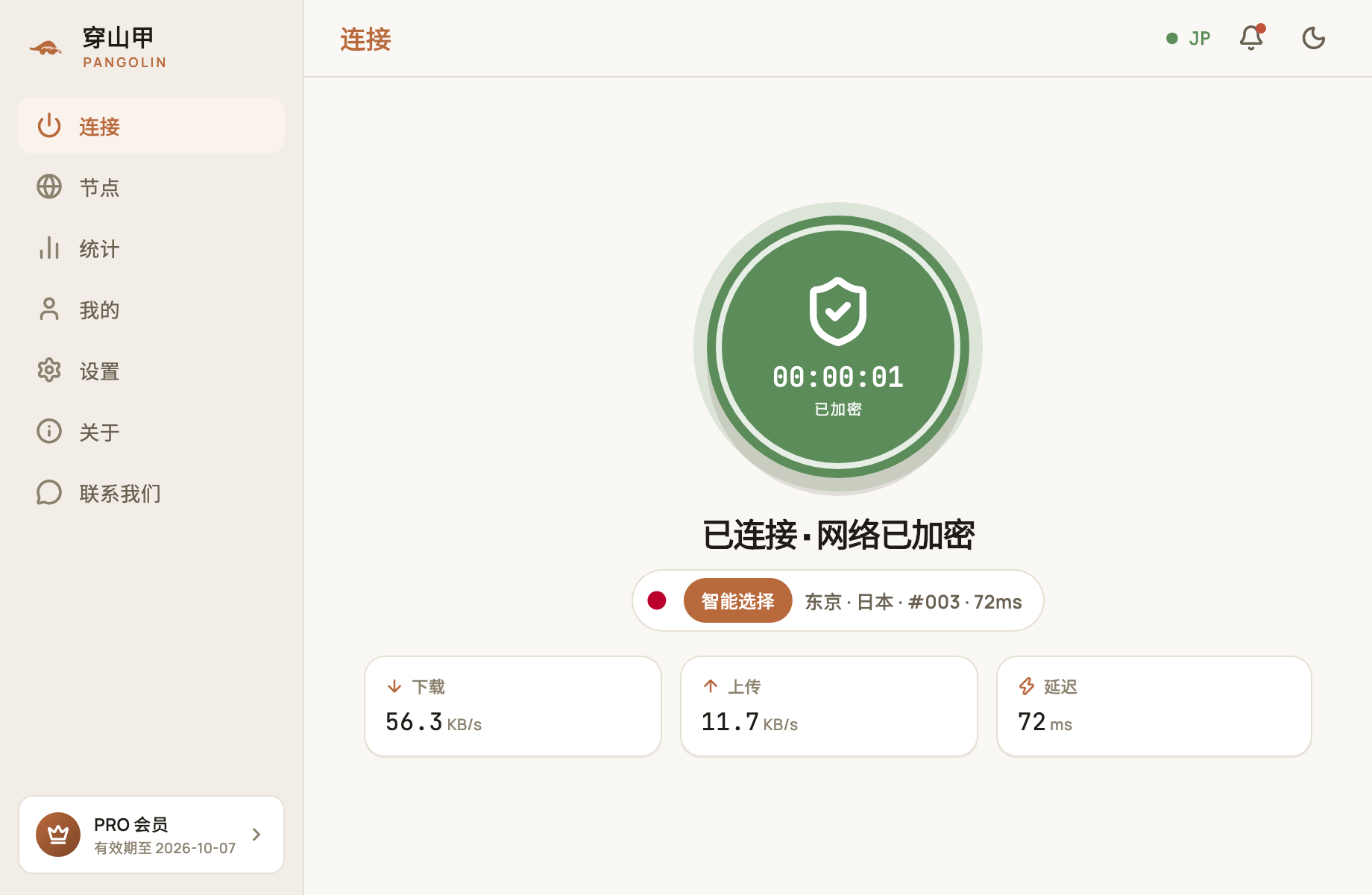
Mac 版界面导览
| 左侧导航 | 作用 |
|---|---|
| 连接 | 连接 / 断开,查看速度、延迟与当前节点 |
| 节点 | 查看全部节点与延迟,手动切换 |
| 统计 | 流量与使用时长统计 |
| 我的 | 会员状态、购买与兑换、积分与邀请 |
| 设置 | 账户、连接相关开关、语言与外观 |
| 关于 | 检查更新、服务条款与隐私政策 |
| 联系我们 | 客服渠道与意见反馈 |
左下角显示当前会员状态与到期日;顶部右侧的圆点表示连接状态(绿色圆点加国家代码表示已连接),旁边是通知铃铛和深浅色切换。
开机自启与自动连接
在「设置 → 连接」中:
- 开机自启:登录 Mac 后自动运行穿山甲;
- 自动连接:打开 App 后自动连接节点。
两个一起打开,就能做到开机即连。每个开关的详细说明见 设置项详解。
常见问题排查
| 现象 | 处理方法 |
|---|---|
| 点连接后一直失败,没有任何系统提示 | 确认 App 位于「应用程序」文件夹;到系统设置中检查穿山甲的系统扩展是否已允许 |
| 提示「已损坏,无法打开」 | 请重新从官网下载,不要使用第三方转存的安装包 |
| 升级后连不上 | 退出 App 重新打开;如 macOS 再次提示允许系统扩展,按第 3 步重新允许 |
常见问题
为什么一定要放进「应用程序」文件夹?
穿山甲在 Mac 上以系统扩展的方式运行,macOS 只允许位于「应用程序」文件夹中的 App 加载系统扩展。放在「下载」或桌面上运行会导致无法连接。
系统扩展安全吗?
系统扩展是 macOS 为网络类应用提供的标准机制,需要经过苹果公证,且必须由你手动允许后才会启用。
升级新版本后需要重新允许吗?
一般不需要。个别大版本升级后,macOS 可能会再次提示,按本文第 3 步重新允许即可。