目录
产品手册
连接与切换线路
连接页上每个元素的含义、智能选择如何工作、怎样手动选择和切换节点,以及节点异常时会发生什么。
本文以 iPhone 和 Mac 版为例,Android 与 iPhone 界面相同,Windows 与 Mac 界面相同。
连接页一览
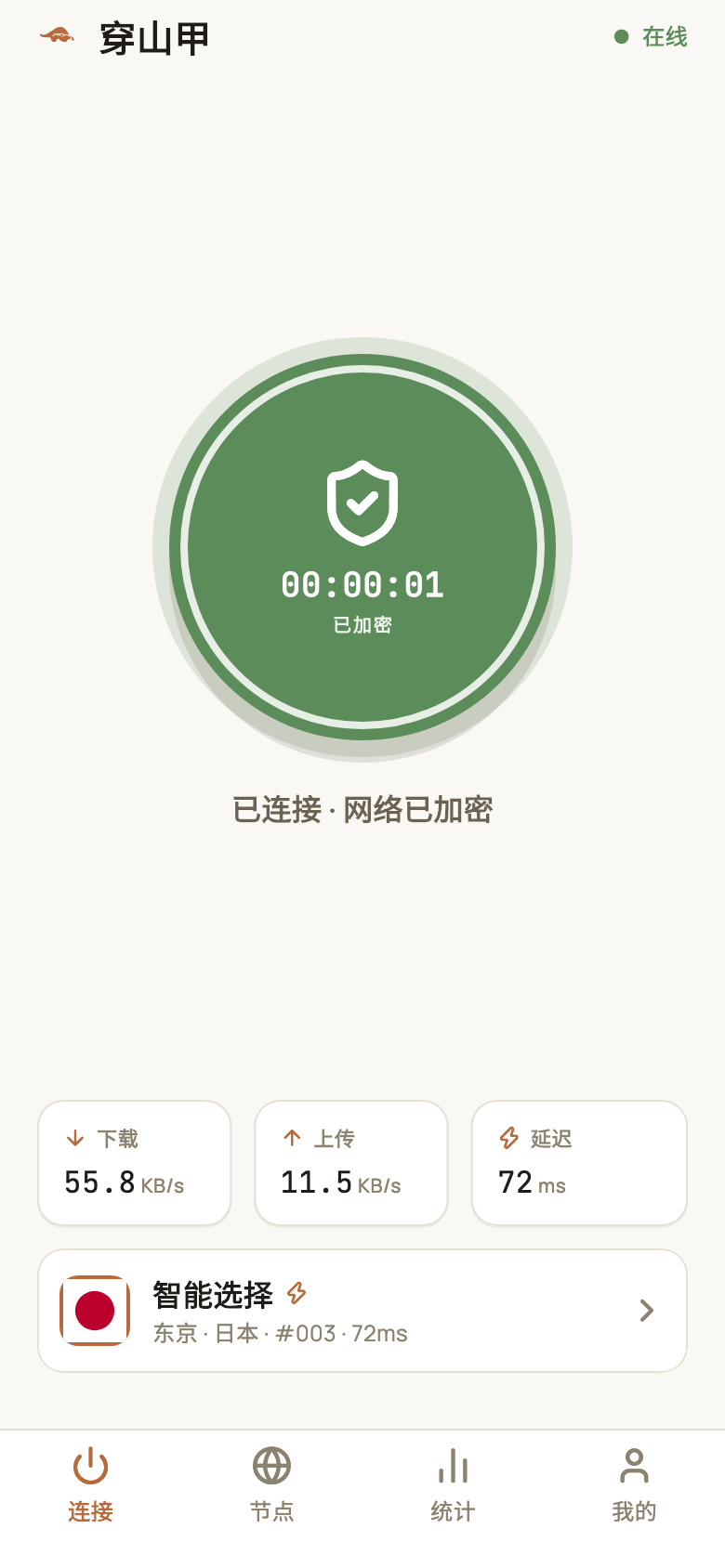
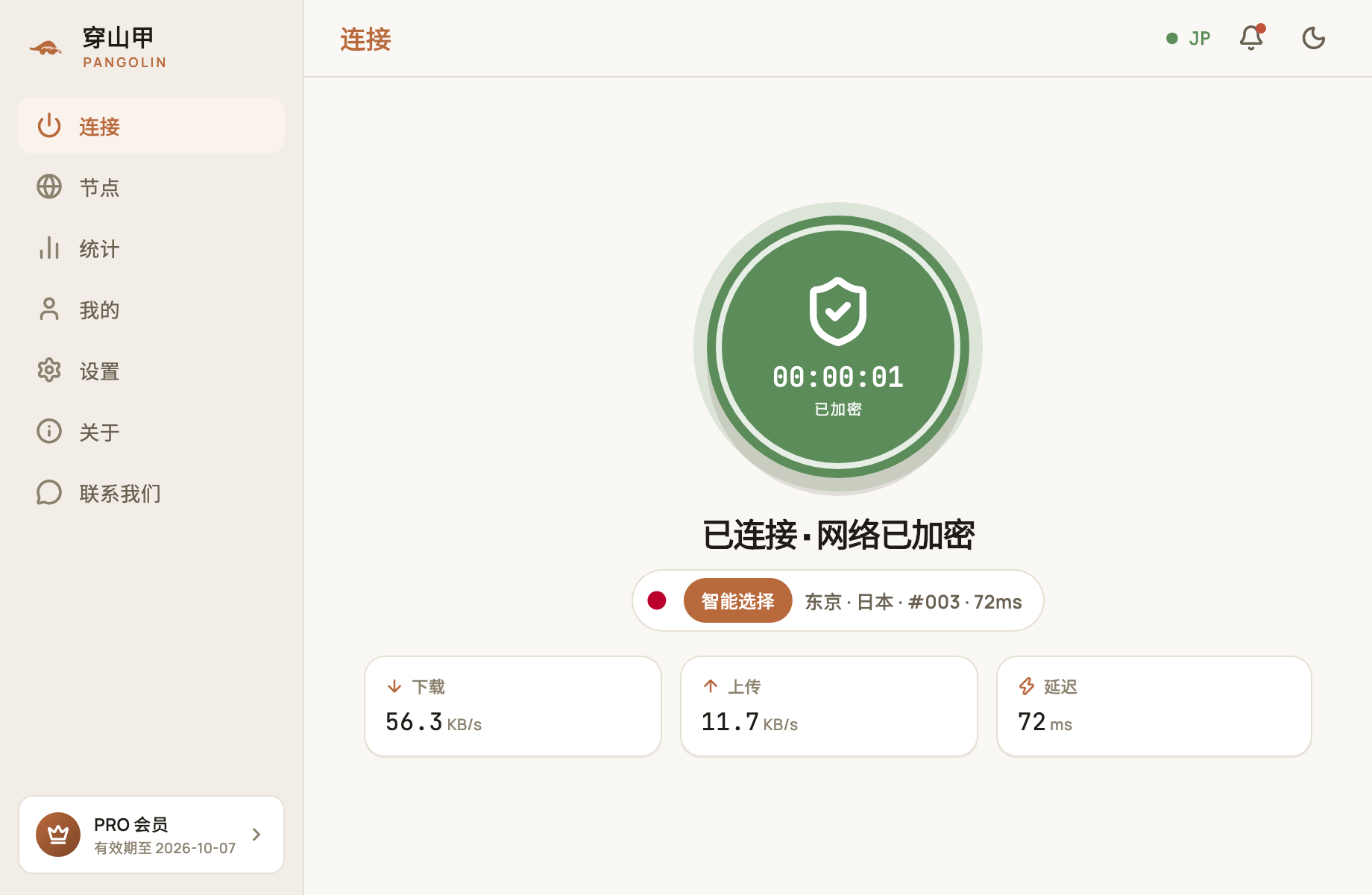
| 元素 | 含义 |
|---|---|
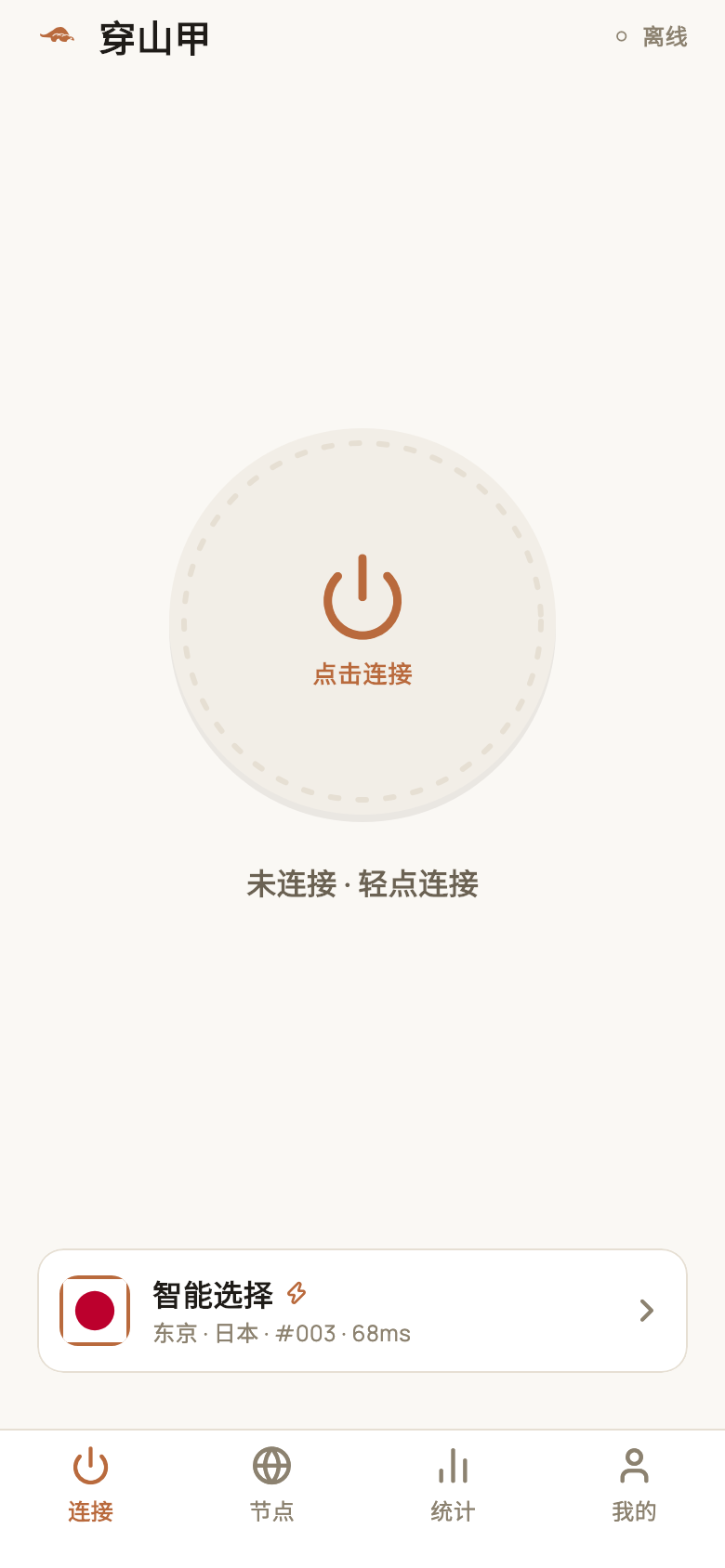
| 中间的大按钮 | 点击连接或断开。灰色为未连接,绿色为已连接,按钮中的计时器是本次连接的时长 |
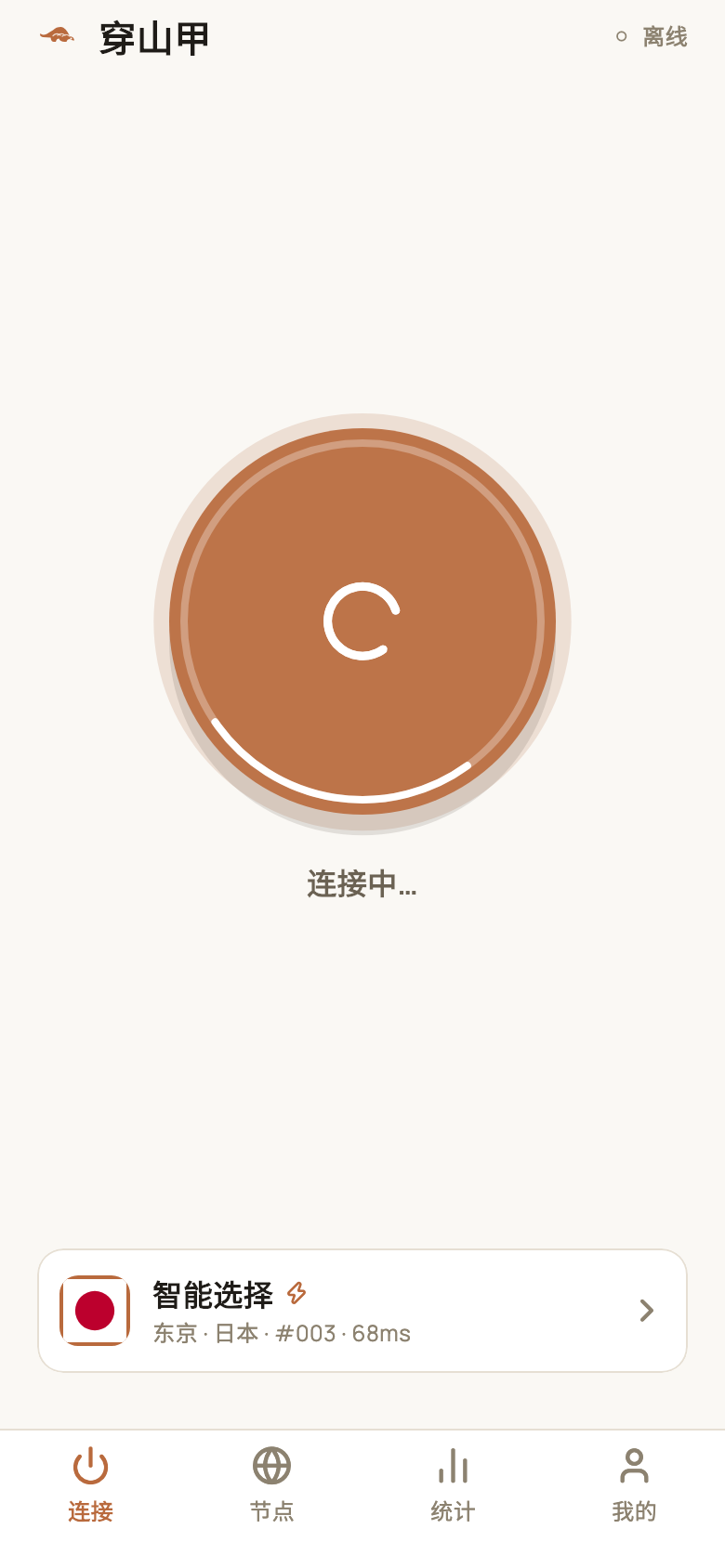
| 状态文字 | 「未连接 · 轻点连接」「连接中…」「已连接 · 网络已加密」 |
| 下载 / 上传 | 当前的实时传输速度 |
| 延迟 | 通过加密线路访问测试地址的往返时间,单位毫秒(ms),越低越快 |
| 当前节点卡片 | 显示正在使用的节点、编号和延迟,点击可进入节点列表 |
| 右上角状态 | 手机版显示「在线 / 离线」;Mac 版显示绿色圆点加国家代码(如 JP) |
连接与断开
连接:点中间的按钮,状态依次变为「连接中…」和「已连接 · 网络已加密」。第一次连接时需要授权系统的网络配置,各平台的授权方式见对应的安装教程。
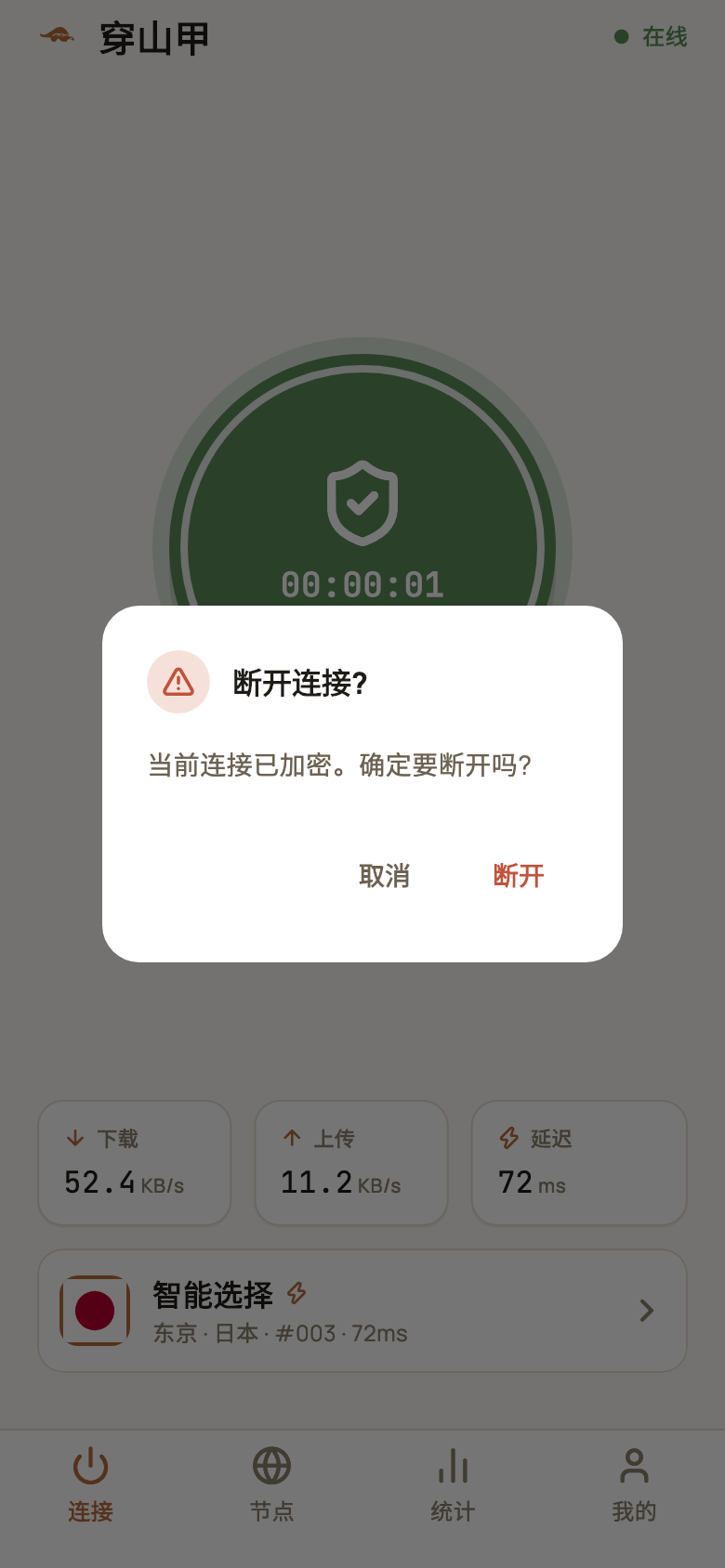
断开:已连接时再点一次按钮,会弹出「断开连接?」确认框,点「断开」即可。
智能选择:自动挑最快的节点
节点卡片默认显示「智能选择」。开启时,App 会根据你当前的网络环境,自动选择延迟最低的节点,并在卡片上显示它实际选中的节点,例如「东京 · 日本 · #003」。
大多数情况下保持「智能选择」即可,不需要手动切换。
手动选择节点
点底部(Mac 为左侧)的「节点」进入节点列表:
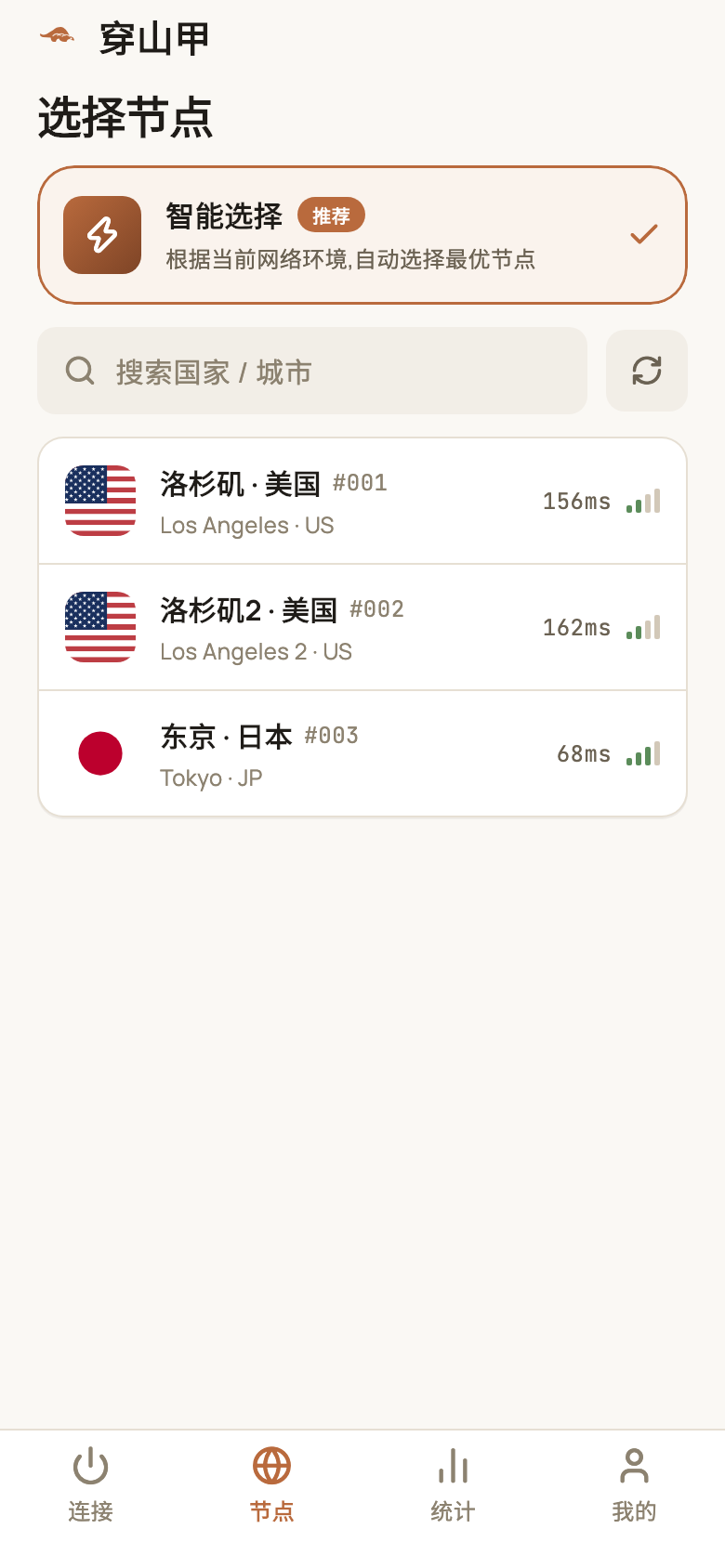
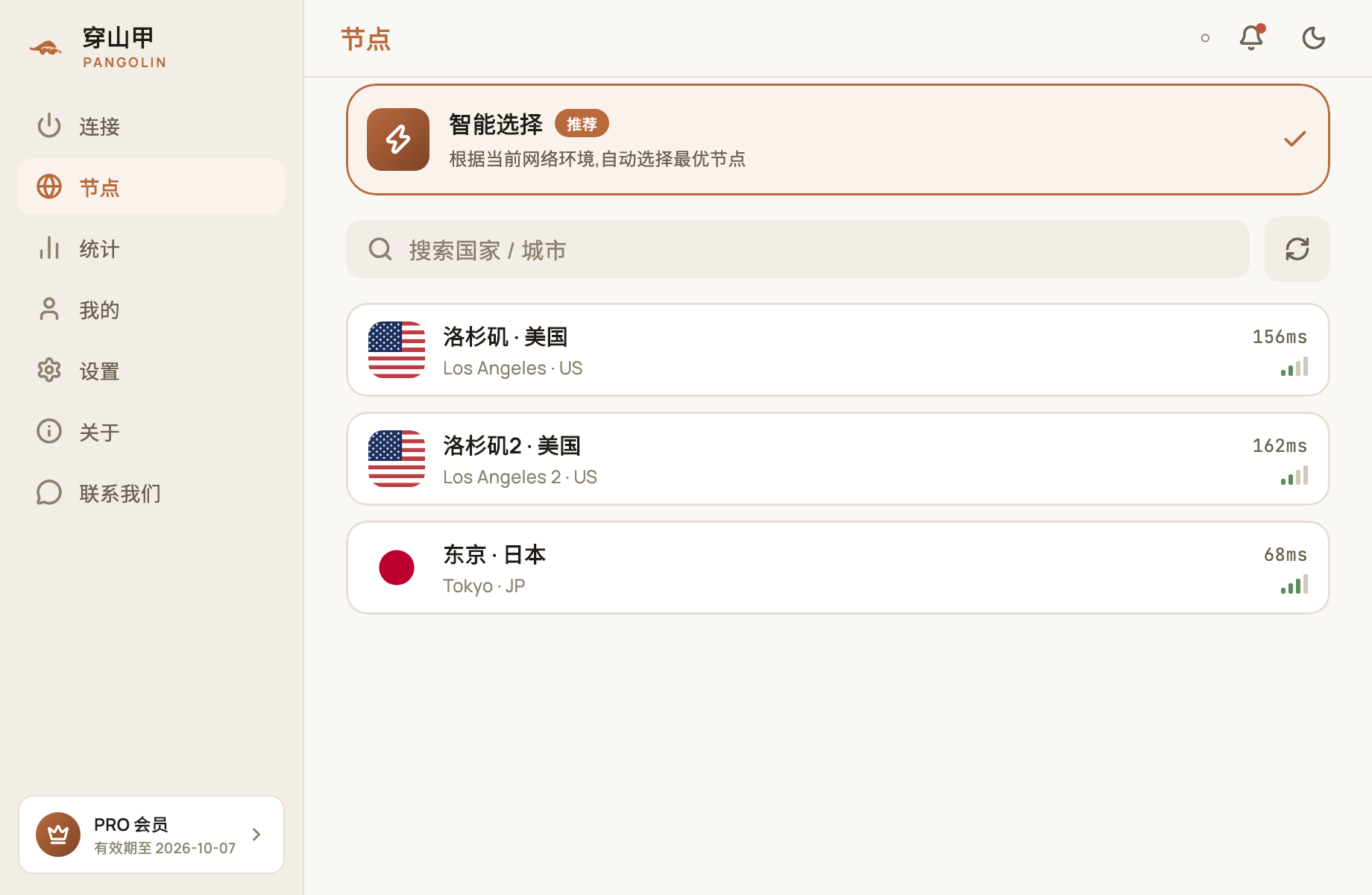
- 最上方是「智能选择」,带「推荐」标记;
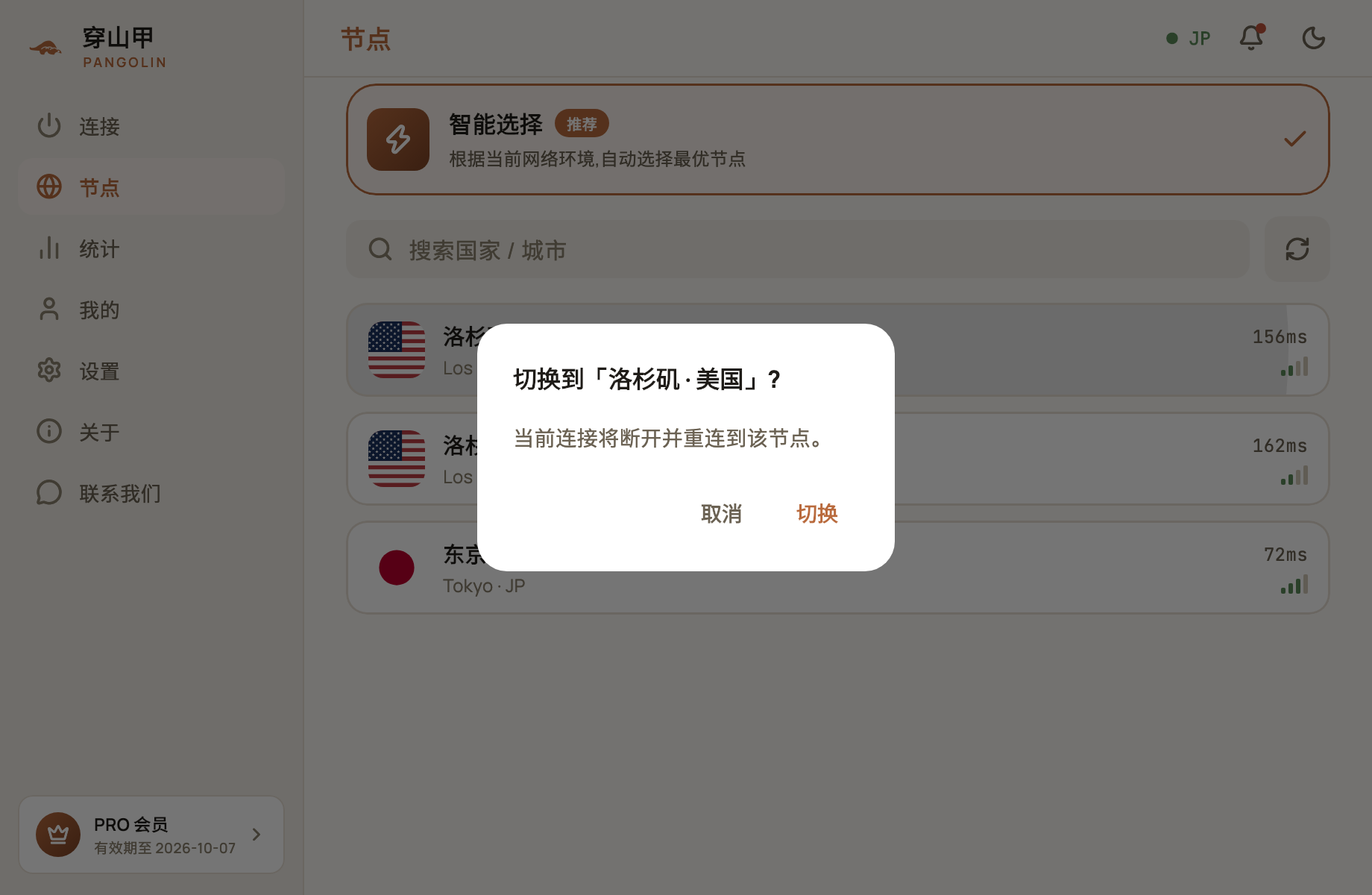
- 下方是全部节点,每个节点显示国家 / 城市、编号(如 #001)、延迟和信号格;
- 搜索框可以按国家或城市名筛选;右侧的刷新按钮会重新测量所有节点的延迟。
点一个节点即可选中它。
切换节点
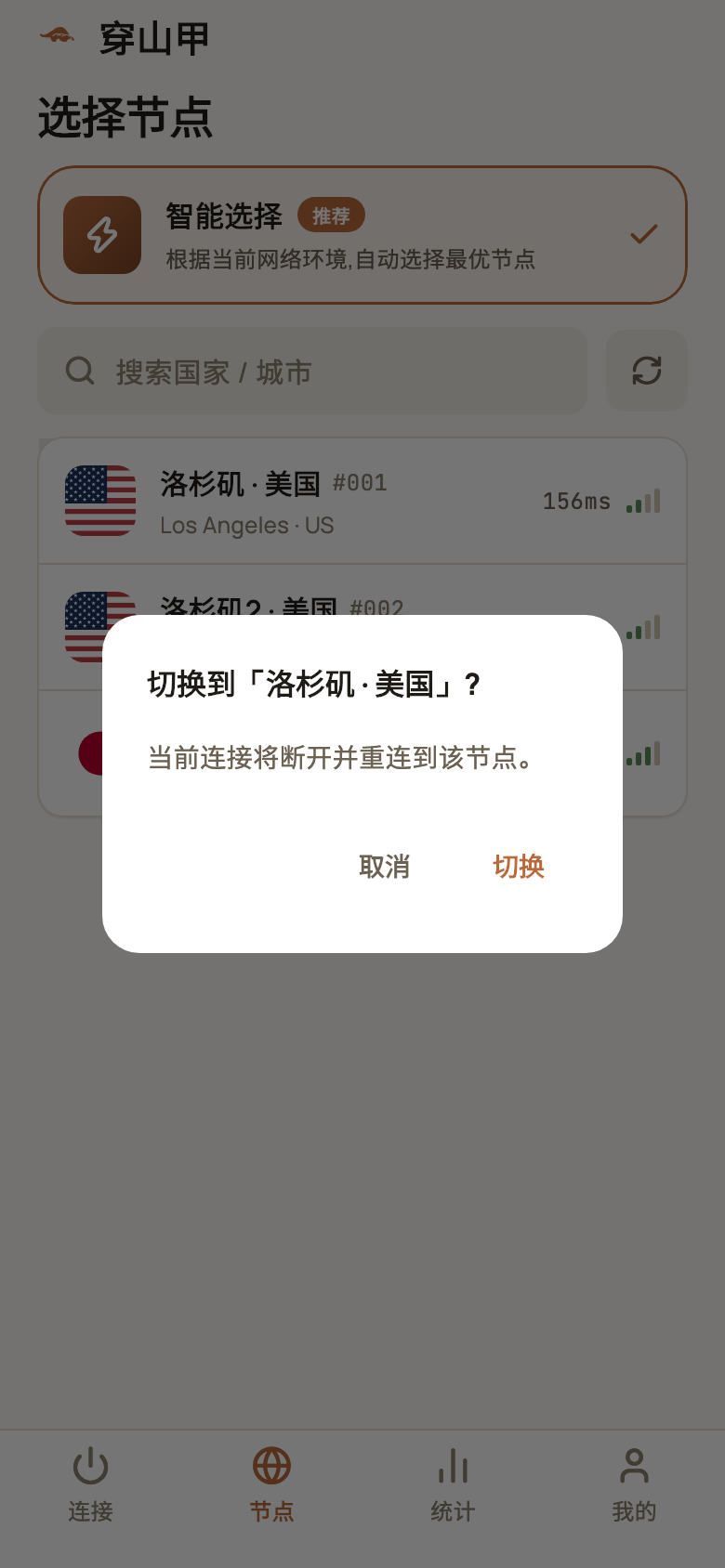
已连接时点另一个节点,会弹出「切换到「……」?」确认框:点「切换」后,App 会断开当前连接并重新连接到新节点,中间有一两秒的短暂中断。
节点异常时会怎样
- 使用「智能选择」时,如果当前节点出现异常,App 会自动切换到其他可用节点,并提示「当前节点异常,已自动切换」;
- 手动选择的节点出现异常时,App 会提示「当前节点异常,请重连或更换节点」;
- 网络短暂波动时,App 会提示「网络波动,正在重连…」并自动恢复。
什么时候需要换节点
| 情况 | 建议 |
|---|---|
| 某个网站打不开,其他正常 | 换一个节点再试,部分网站会限制特定地区或 IP |
| 速度明显变慢 | 在节点列表点刷新,选择当前延迟更低的节点 |
| 晚上高峰期变慢 | 晚间跨境线路普遍拥堵,可以换到延迟更低的节点 |
| 需要访问某个国家的服务 | 选择该国家的节点 |
连接后哪些流量走加速、哪些直连,由设置中的「分流规则」决定,见 设置项详解。
常见问题
延迟越低越好吗?
一般来说延迟越低,网页和 App 打开越快。但离你物理距离较远的节点(如美国)延迟天然更高,访问当地的服务时反而可能更稳定,可以按用途选择。
切换节点会断网吗?
会有一两秒的短暂中断:App 会先断开当前连接,再连接到新节点。
现在有哪些节点?
目前提供洛杉矶(两个节点)和东京的节点,节点列表以 App 内显示为准,会持续增加。