目录
Windows 安装与使用
在 Windows 10 / 11 上安装穿山甲,处理打开时的管理员授权提示,完成连接并设置开机自启。
- 系统要求:Windows 10 / 11(64 位)
- Windows 版与 Mac 版是同一套桌面界面,本文截图以 Mac 版为例,布局和操作完全相同。
第 1 步:下载并安装
- 在官网 下载区 点 Windows 卡片的「下载」,得到安装程序(
.exe); - 双击运行,按提示完成安装。
如果出现「Windows 已保护你的电脑」的蓝色提示,点「更多信息」,再点「仍要运行」。这是 Windows 对新发布软件的常规提醒。
第 2 步:打开穿山甲并允许管理员授权
穿山甲需要创建一块虚拟网卡来接管网络,因此以管理员身份运行。打开穿山甲时,Windows 通常会弹出「用户账户控制」提示,询问是否允许此应用对你的设备进行更改,请点「是」。点「否」则穿山甲不会启动。
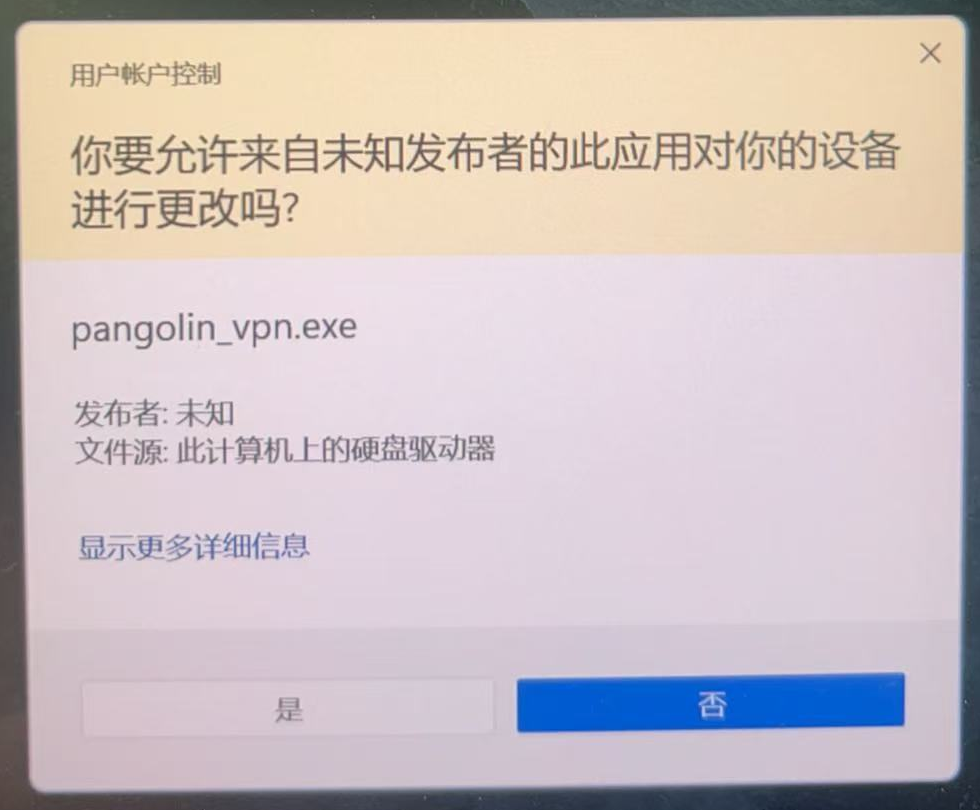
提示中显示「发布者:未知」、程序名为 pangolin_vpn.exe:这是因为 Windows 安装包目前还没有做代码签名,属正常现象。请确认安装包是从官网下载的,然后点「是」。
如果你的 Windows 账户本身就以管理员身份运行程序,或系统关闭了这类提示,则不会弹出,穿山甲会直接打开。
打开「设置 → 连接」里的「开机自启」后,登录 Windows 时穿山甲会自动启动,不会再弹出这个提示。
第 3 步:注册或登录
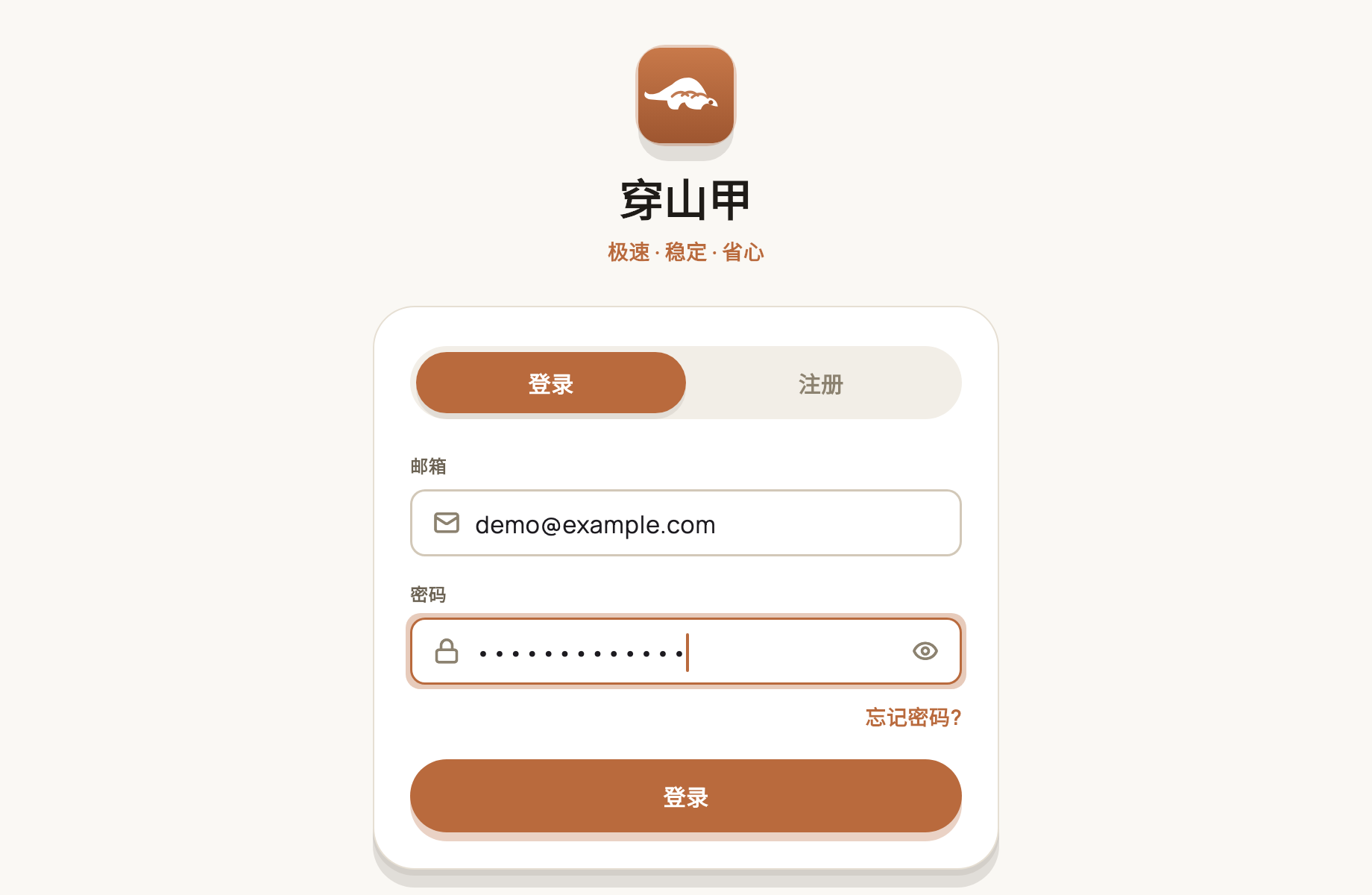
在登录页注册或登录(与手机账号通用)。注册步骤见 注册、登录与账户安全。
第 4 步:点击连接
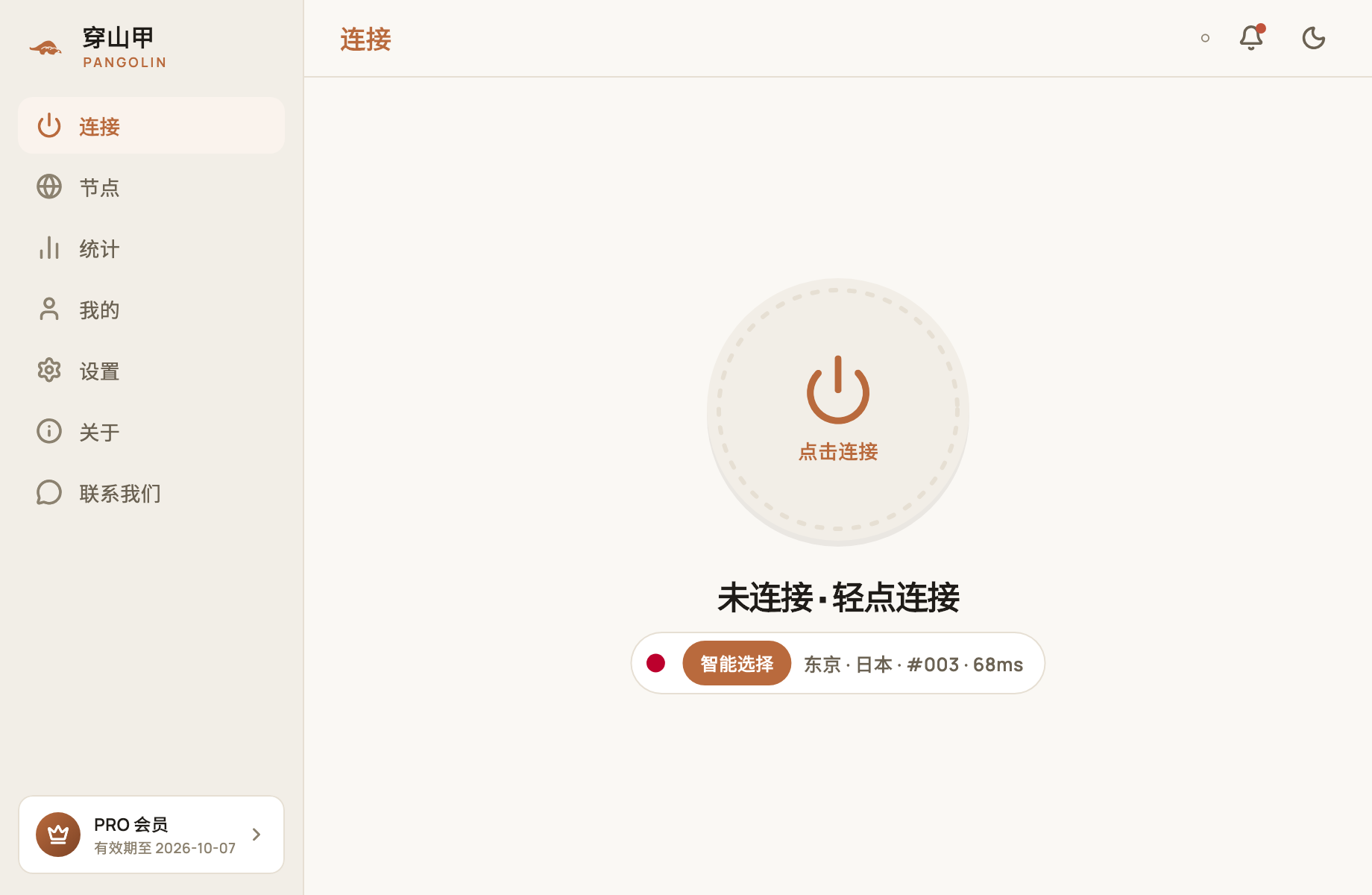
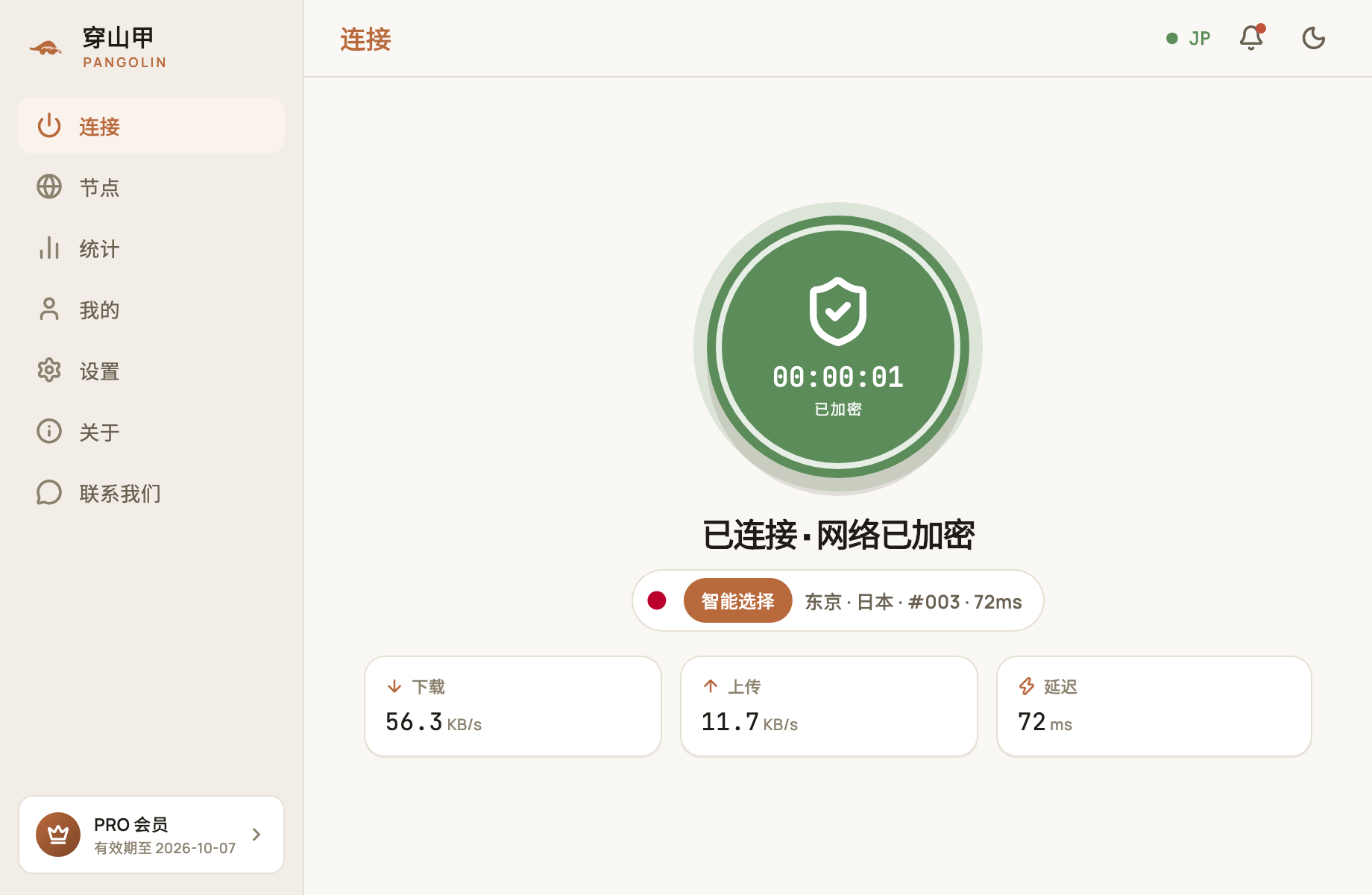
在「连接」页点中间的按钮,按钮变成绿色、显示「已连接 · 网络已加密」即连接成功。
托盘图标
穿山甲运行时,任务栏右下角的通知区域会出现它的图标。关闭主窗口后 App 仍在后台运行,连接不会中断:
- 单击托盘图标:打开主窗口;
- 右键托盘图标:弹出菜单,可选择「Show Window」(显示窗口)或「Quit」(退出程序)。
连接和断开请在主窗口的「连接」页操作。要彻底退出,请在托盘图标的右键菜单中选择「Quit」。
开机自启与自动连接
在「设置 → 连接」中打开「开机自启」和「自动连接」,开机登录 Windows 后会自动运行并连接,开机自启时不会弹出「用户账户控制」提示。详细说明见 设置项详解。
常见问题排查
| 现象 | 处理方法 |
|---|---|
| 双击图标后穿山甲没有打开 | 打开时的「用户账户控制」提示中点了「否」,重新打开并点「是」 |
| 点连接后没有反应或立即失败 | 退出穿山甲(托盘图标右键「Quit」)后重新打开再连接;仍失败请换一个节点 |
| 杀毒软件拦截 | 将穿山甲加入信任列表,重新连接 |
| 已连接但部分软件不走加速 | 默认「智能分流」下国内网站直连属正常现象;需要调整请使用分流规则,见 设置项详解 |
更多操作见 连接与切换线路。
常见问题
为什么每次打开都要管理员权限?
穿山甲需要在系统中创建一块虚拟网卡来接管网络流量,这一步必须由管理员授权,所以 Windows 版以管理员身份运行,每次打开时都会弹出「用户账户控制」确认。授权只用于建立连接,不会修改其他系统设置;开启「开机自启」后,登录时自动启动不会再弹出这个提示。
杀毒软件提示有风险怎么办?
请只从官网下载安装包。若杀毒软件拦截了虚拟网卡驱动,可将穿山甲加入信任列表后重新连接。
Windows 版和 Mac 版功能一样吗?
一样。两者是同一套桌面界面,本文截图以 Mac 版为例,Windows 版的布局与操作相同。